轻松搞定 Word 文档首字渐变下沉的秘诀
在日常的办公和学习中,Word 文档的排版常常需要一些独特的效果来提升其美观度和可读性,首字渐变下沉就是一个很实用且能增添文档魅力的设置,就来为您详细介绍 WPS Word 文档中设置首字渐变下沉的方法。
要成功设置首字渐变下沉,首先需要打开 WPS 软件,并找到您要编辑的 Word 文档。
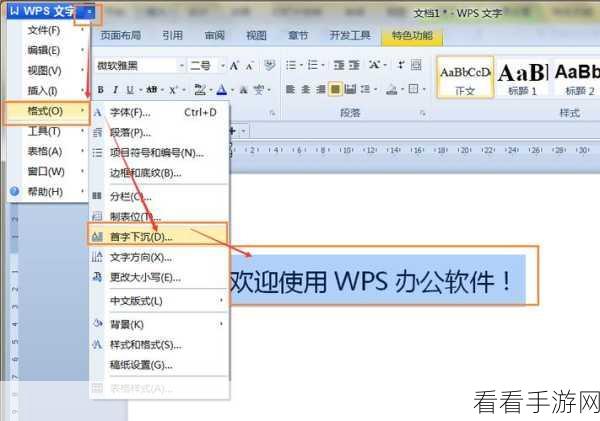
在文档中选中您想要设置首字渐变下沉的段落,这一步至关重要,只有准确选中,后续的设置才能生效。
点击“插入”选项卡,在功能区中找到“首字下沉”按钮,点击后,会弹出一个下拉菜单,在其中选择“首字渐变下沉”选项。
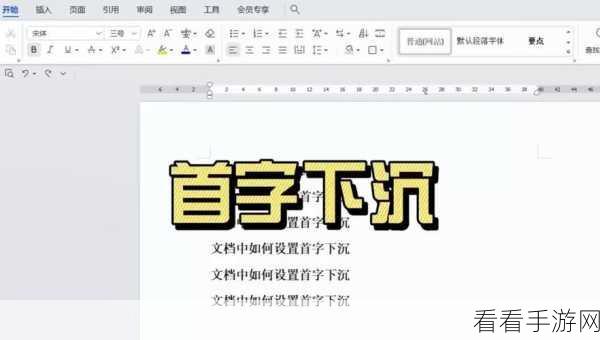
在设置过程中,您还可以根据自己的需求对下沉的字体、字号、颜色等进行个性化调整,通过这些调整,让首字渐变下沉效果更符合文档的整体风格和您的期望。
需要注意的是,不同版本的 WPS 软件可能在操作界面和功能位置上会有细微的差异,但总体的设置思路和步骤是相似的,只要您按照上述方法耐心操作,相信一定能轻松实现 Word 文档首字渐变下沉的效果,为您的文档增添独特的魅力。
文章参考来源:WPS 软件官方帮助文档及个人实际操作经验总结。
