Photoshop 图片放大秘籍,轻松调整图片大小
Photoshop 作为一款强大的图像处理软件,调整图片大小是其常用功能之一,掌握正确的方法,能让您在图像处理时事半功倍。
在调整图片大小之前,需要明确您的目的,是为了打印输出,还是用于网络展示?不同的用途对图片的尺寸和分辨率有不同的要求。
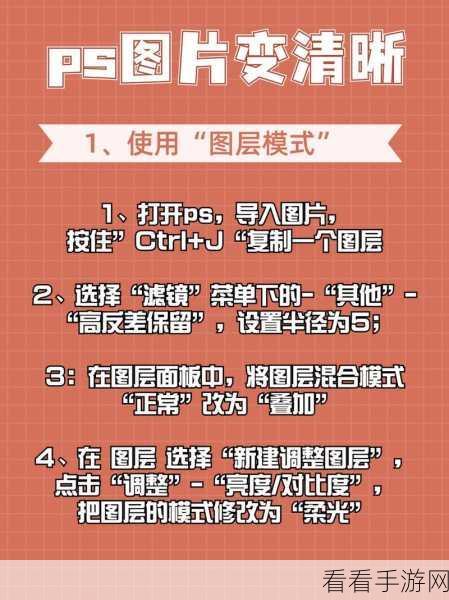
我们来详细了解一下具体的操作步骤,打开 Photoshop 软件,并导入您想要调整大小的图片,在菜单栏中找到“图像”选项,点击下拉菜单中的“图像大小”,会弹出一个对话框,在这个对话框中,您可以看到当前图片的尺寸、分辨率等信息。
如果您想要按照固定的比例来放大或缩小图片,可以勾选“约束比例”选项,这样,在修改宽度或高度其中一项时,另一项会自动按照比例进行调整,以保持图片的比例不变,避免图片出现变形的情况。
如果您想要精确地设置图片的大小,可以直接在“宽度”和“高度”的输入框中输入您想要的数值,注意选择合适的单位,如像素、厘米、英寸等。
在调整图片大小的过程中,还需要关注图片的分辨率,如果是用于打印,通常需要较高的分辨率,如 300 像素/英寸;而用于网络展示,72 像素/英寸的分辨率就足够了。
点击“确定”按钮,完成图片大小的调整。
需要注意的是,过度放大图片可能会导致图片质量下降,出现模糊、锯齿等问题,在调整图片大小时,要根据实际需求和图片的原始质量来合理操作。
参考来源:Photoshop 官方帮助文档及相关图像处理教程。
希望以上攻略能帮助您轻松掌握 Photoshop 调整图片大小的方法,让您的图像处理工作更加高效和出色!
