Excel 输入公式无果?快看这些神奇解法!
当您在 Excel 中输入公式却不见结果显示时,是不是感到十分困惑和无奈?别担心,接下来就为您详细介绍解决这一问题的有效方法。
造成 Excel 输入公式不显示结果的原因多种多样,有可能是公式输入错误,比如函数名称拼写有误、参数设置不正确等,也可能是单元格格式设置不当,导致无法正确显示计算结果,还有一种情况是,Excel 的计算选项设置有误,影响了公式的运算和结果展示。
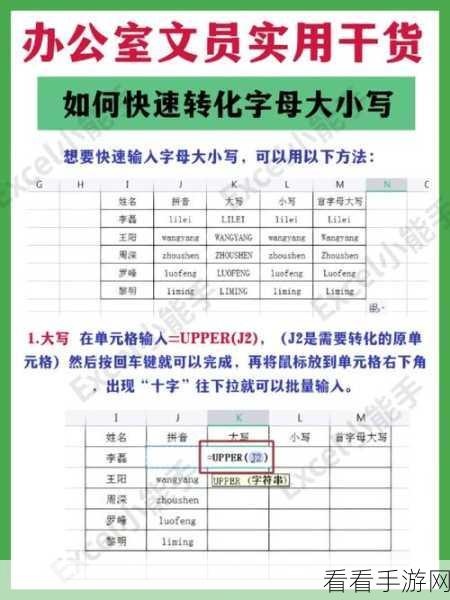
要解决这个问题,第一步需要仔细检查公式的输入,确保函数名称准确无误,参数的数量和类型都符合要求,使用 SUM 函数求和时,要注意选择正确的求和区域。
关注单元格格式,如果单元格被设置为文本格式,那么输入的公式就无法进行计算,需要将单元格格式更改为常规或者数值等适合计算的格式。
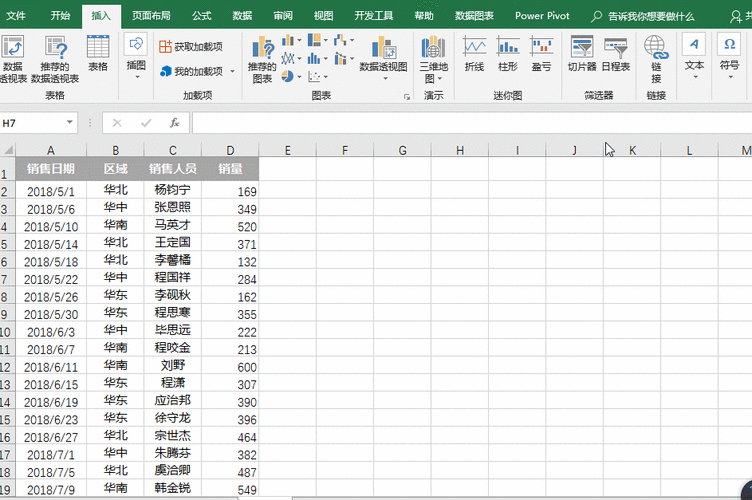
查看 Excel 的计算选项,在“文件” - “选项” - “公式”中,确认“自动重算”选项被勾选,以保证公式能够及时更新结果。
如果公式引用了其他工作表或工作簿的数据,还需要检查数据的链接是否正常,若链接断开,也会导致公式无法得出结果。
遇到 Excel 输入公式不显示结果的情况,不要慌张,按照上述步骤逐一排查和解决,相信您一定能够顺利让公式发挥作用,提高工作效率。
文章参考来源:日常办公经验总结
