巧妙隐藏 Word 方框中超字的秘诀
在日常使用 Word 文档时,您是否曾为文本框中超出的文字而烦恼?别担心,今天就为您详细介绍如何将这些超字隐藏起来,让您的文档更加整洁美观。
想要隐藏 Word 文本框中超出的文字,其实方法并不复杂。
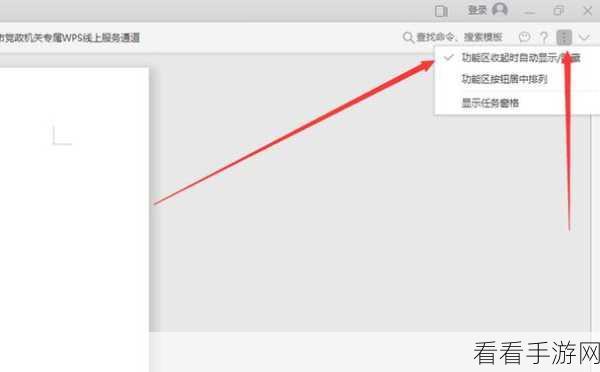
第一步,打开您的 Word 文档,并找到包含超出文字的文本框。
右键单击该文本框,在弹出的菜单中选择“设置形状格式”选项。

在“设置形状格式”窗口中,切换到“文本框”选项卡。
您会看到一个“自动调整”的选项区域。
选择“根据文字调整形状大小”,这样文本框就会根据文字的多少自动调整大小,从而隐藏超出的文字。
如果您不想让文本框自动调整大小,还可以选择“溢出时缩排文字”选项。
这将使超出的文字在文本框内进行缩排,以达到隐藏的效果。
您还可以通过调整文本框的大小来手动控制文字的显示范围。
只需要将鼠标指针放在文本框的边框上,当指针变成双向箭头时,按住鼠标左键拖动即可调整大小。
通过以上这些简单的操作,您就能够轻松隐藏 Word 文本框中超出的文字,让您的文档更加专业和规范。
参考来源:经验总结及个人实践心得。
