轻松掌握 Word 行数查看秘籍
在日常办公中,我们常常需要知道 Word 文档中的行数,这看似简单的需求,却让不少人感到困惑,到底怎样才能准确查看 Word 中的行数呢?就让我为您详细揭晓。
要查看 Word 中的行数,其实有多种方法,第一种方法是通过页面布局选项来实现,打开 Word 文档,点击“页面布局”选项卡,在页面设置组中找到“行号”按钮,您可以根据需求选择“连续”“每页重新编号”“每节重新编号”等不同的行号显示方式。
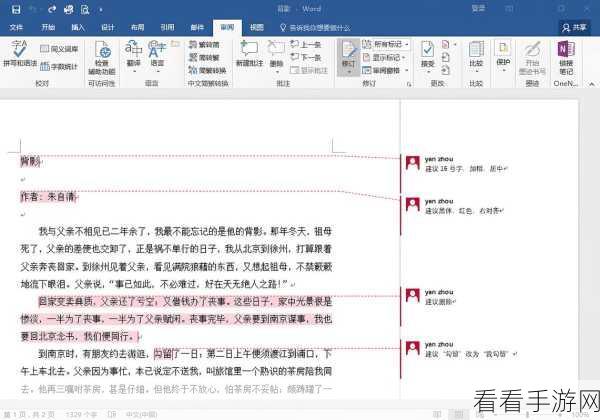
还有一种方法是通过段落设置来查看行数,选中您想要查看行数的段落,右键单击选择“段落”,在弹出的对话框中切换到“缩进和间距”选项卡,这里会显示段落的行数等相关信息。
利用 Word 的状态栏也能快速了解行数,在 Word 窗口的底部状态栏中,通常会显示当前页面、字数等信息,如果您没有看到行数显示,可以右键单击状态栏,在弹出的菜单中勾选“行号”选项,这样就能在状态栏中直接看到行数了。
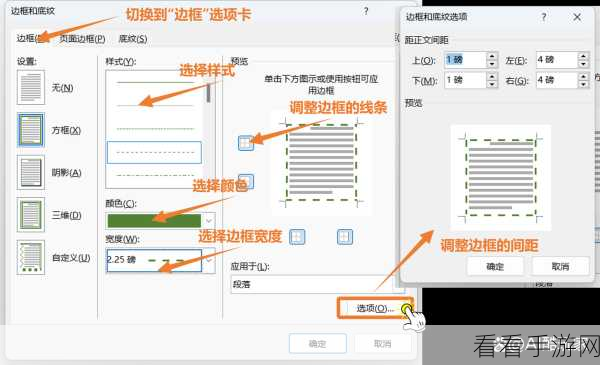
掌握这些查看 Word 行数的方法,能够大大提高您的办公效率,让您在处理文档时更加得心应手。
文章参考来源:微软 Office 官方帮助文档及个人办公经验总结。
