轻松搞定 Word 文字文档文字样式预览设置秘籍
Word 文字文档的文字样式预览设置,对于提升文档编辑效率和效果具有重要意义。
想要实现这一设置,需明确几个关键步骤,打开 Word 文档,进入“文件”选项卡,您能找到众多与文档相关的设置选项,在弹出的菜单中,点击“选项”按钮,这一步将为后续的具体设置打开通道,之后,在新弹出的“Word 选项”对话框中,选择“高级”选项,这一选项中包含了许多高级的文档设置功能,在右侧的“显示文档内容”区域,找到“显示样式预览”这一选项,勾选“显示样式预览”前面的复选框,点击“确定”按钮,即可完成设置。
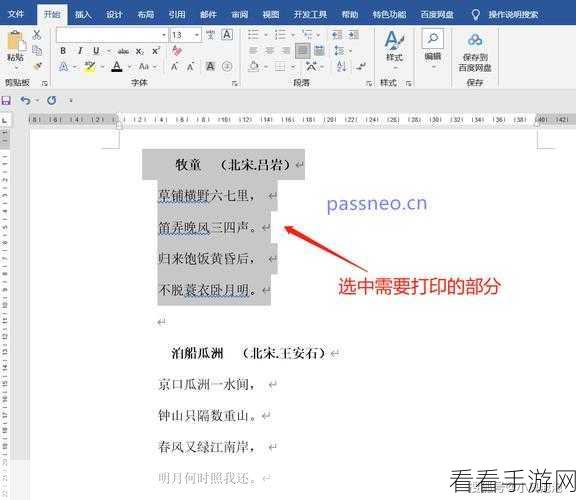
通过上述步骤,您就能成功设置 Word 文字文档的显示文字样式预览,让您在编辑文档时更加得心应手,提高工作效率。
参考来源:微软官方文档说明
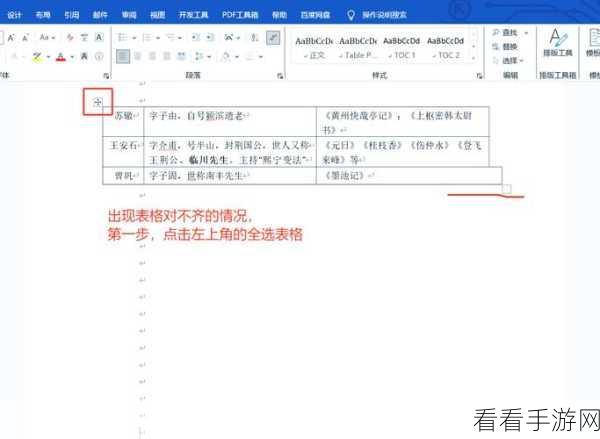
希望这篇攻略能够帮助您顺利完成 Word 文字文档显示文字样式预览的设置,让您的文档编辑工作更加高效、便捷!
