轻松掌握 PPT 形状透明度调节秘籍
PPT 作为日常办公和学习中常用的工具,其丰富的功能能让我们的演示更加精彩,调节插入形状的透明度就是一项很实用的技巧。
要调节 PPT 形状的透明度,首先我们需要选中要调整的形状,这是操作的基础,只有选对了对象,后续的调整才能准确无误。
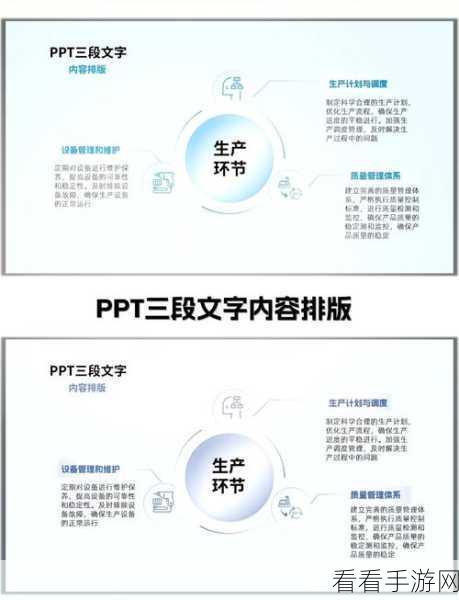
在菜单栏中找到“格式”选项,这个选项里隐藏着众多关于形状的设置功能。
在“格式”选项中,留意“形状样式”分组,在这个分组里,会有一个“透明度”的调节滑块或者输入框。
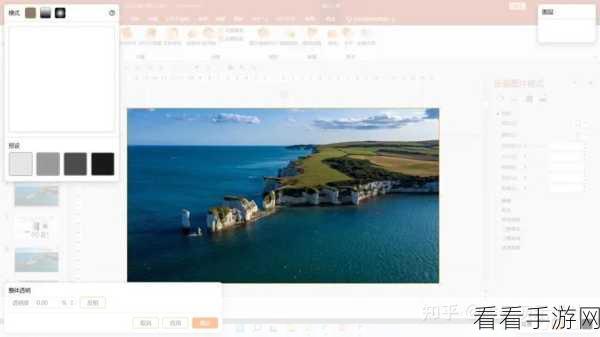
通过拖动滑块或者直接输入数值,就可以轻松改变形状的透明度了,透明度的调整范围通常从 0%到 100%,0%表示完全不透明,100%则表示完全透明。
在调整透明度时,还可以结合形状的颜色、填充效果等其他设置,以达到更加理想的视觉效果,将透明度与渐变色填充相结合,能创造出独特的光影效果。
不同版本的 PPT 软件可能在操作界面和功能名称上会有细微差异,但总体的操作逻辑是相似的,即使您使用的不是最新版本的 PPT 软件,也不必担心,按照上述步骤去寻找相应的功能,一定能成功调节形状的透明度。
掌握 PPT 形状透明度的调节方法,能让您的演示文稿更具创意和吸引力,为您的工作和学习增添更多精彩。
参考来源:PPT 软件官方帮助文档及个人实践经验总结。
