电脑版 WPS 文档图片重叠技巧大揭秘
在日常的办公和学习中,我们经常会使用 WPS 文档来处理各种图文内容,如何将一张图片放置在另一张图片上,是不少用户关心的操作技巧,就让我为您详细介绍电脑版 WPS 文档实现这一操作的方法。
要在电脑版 WPS 文档中将图片放在另一张图片上,首先我们需要打开 WPS 文档,并插入我们想要操作的两张图片。
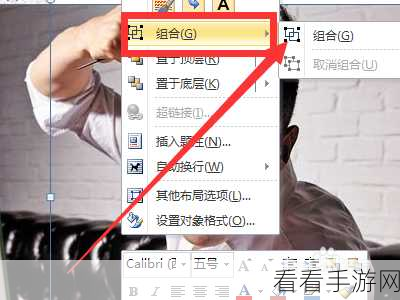
选中其中一张图片,通过右键菜单或者顶部菜单栏中的“图片工具”选项,找到“环绕”功能,在“环绕”功能中,选择“浮于文字上方”或者“衬于文字下方”等选项,以便能够自由移动图片。
将设置好环绕方式的图片拖动到另一张图片上,根据需要调整图片的位置和大小,使其达到理想的重叠效果。
需要注意的是,在操作过程中,要确保图片的清晰度和分辨率不受影响,以免影响最终的文档呈现效果。
掌握了这个技巧,就能让您在使用 WPS 文档时更加得心应手,轻松实现富有创意和个性化的图文排版。
参考来源:WPS 官方帮助文档及个人实际操作经验总结。
