WPS 中 PPT 图片裁剪秘籍,轻松掌握裁剪技巧
在日常的工作和学习中,WPS 里的 PPT 制作是我们经常会用到的一项技能,而其中图片的裁剪处理更是能为我们的演示文稿增色不少,就为您详细介绍 WPS 中 PPT 裁剪图片的方法。
要想在 WPS 中裁剪 PPT 图片,第一步我们需要打开含有图片的 PPT 文档,找到想要裁剪的图片,选中它,此时在上方的菜单栏中就会出现“图片工具”这一选项。
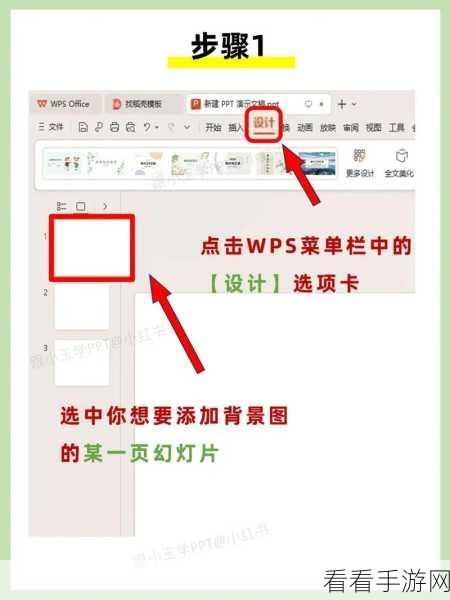
点击“图片工具”,在展开的功能列表里,您能看到“裁剪”这个按钮,点击“裁剪”后,图片的四周会出现黑色的边框,这些边框上的控制点就是用来调整裁剪范围的。
通过拖动这些控制点,您可以自由地决定要保留图片的哪一部分,如果您只想展示图片的主体部分,就可以把四周多余的部分裁剪掉。
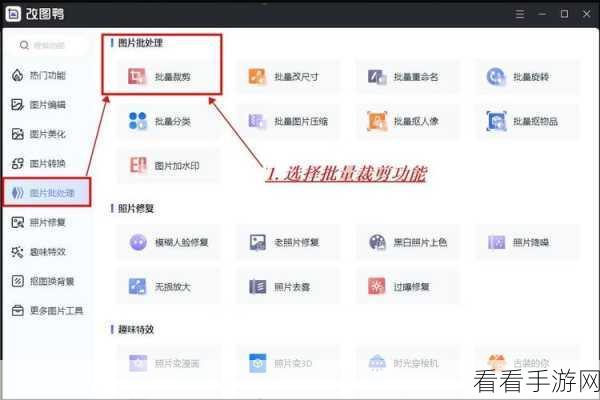
在裁剪的过程中,您还可以根据需要选择不同的裁剪比例,WPS 为我们提供了多种常见的比例选项,如 1:1、4:3 等,方便我们快速得到想要的效果。
如果您对裁剪的结果不太满意,或者想要重新调整,也不用担心,只需要再次点击“裁剪”按钮,或者按下“Ctrl+Z”撤销上一步操作,就可以重新进行裁剪。
当您完成裁剪,对效果满意后,记得点击页面的其他位置或者按下回车键,这样裁剪操作就会被确认并保存下来。
掌握了 WPS 中 PPT 图片的裁剪方法,能让您在制作演示文稿时更加得心应手,使您的 PPT 更加精彩和专业。
参考来源:WPS 官方帮助文档及个人实践经验总结
