轻松搞定!WPS Word 每段前添加空行秘籍
WPS Word 是我们日常办公中常用的软件之一,而在文档编辑中,有时需要为每一段前添加一行空行,以增强文档的排版效果,就为您详细介绍设置的方法。
要实现每段前添加一行空行,其实并不复杂,我们可以通过段落设置来完成,打开您需要编辑的 WPS Word 文档,选中需要添加空行的段落部分,点击鼠标右键,在弹出的菜单中选择“段落”选项,在段落设置窗口中,找到“间距”这一项,在“段前”选项中,输入“1 行”,然后点击“确定”按钮,这样,所选段落的前面就成功添加了一行空行。
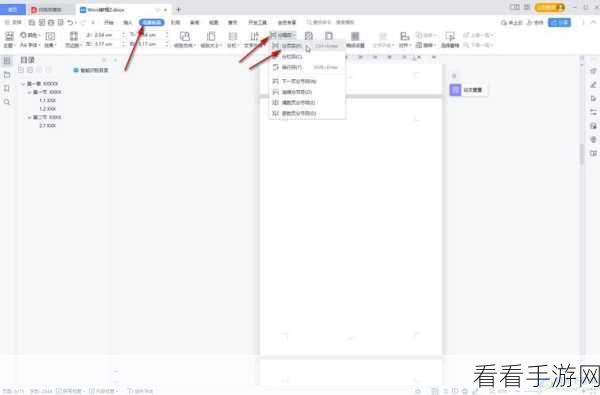
如果您需要对整个文档的段落都进行这样的设置,可以先全选文档内容,再按照上述步骤进行操作。
还有一种快捷的方法,在 WPS Word 的“开始”选项卡中,找到“段落”功能区的右下角箭头,点击后也可以打开段落设置窗口,进行同样的操作。
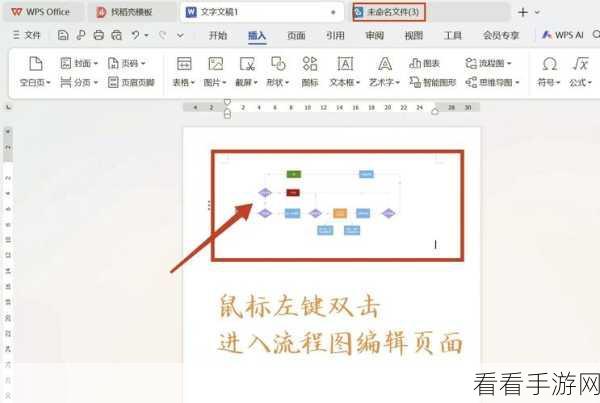
掌握了这些方法,就能轻松在 WPS Word 中为每一段前添加一行空行,让您的文档排版更加美观、清晰。
文章参考来源:个人经验总结。
