轻松搞定 WPS 表格下拉菜单,超详细制作教程
在日常办公中,WPS 表格的使用频率极高,而其中下拉菜单的制作更是能为我们的数据处理带来极大的便利,就让我们一同深入了解 WPS Excel 中制作下拉菜单的方法。
想要制作 WPS 表格下拉菜单,第一步要明确我们的需求和数据范围,是要在一列中设置固定的几个选项,还是根据特定的数据源进行动态选择,只有明确了这些,才能为后续的操作打下坚实的基础。
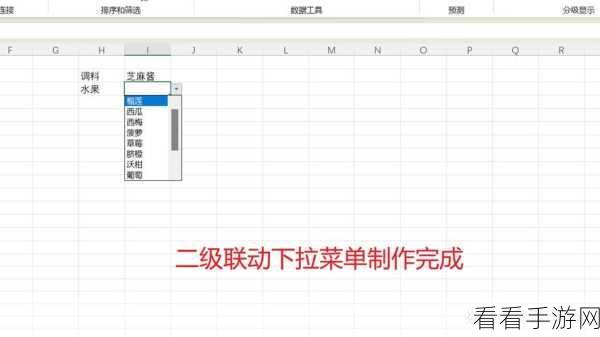
接下来就是具体的操作步骤,选中需要设置下拉菜单的单元格或单元格区域,点击“数据”选项卡,在“数据工具”组中找到“有效性”按钮,在弹出的“数据有效性”对话框中,选择“设置”选项卡,在“允许”下拉列表中选择“序列”。
之后,在“来源”框中输入下拉菜单的选项内容,如果选项较少,可以直接手动输入,每个选项之间用逗号隔开,如果选项较多,可以先在其他单元格中输入选项内容,然后在“来源”框中引用这些单元格区域。
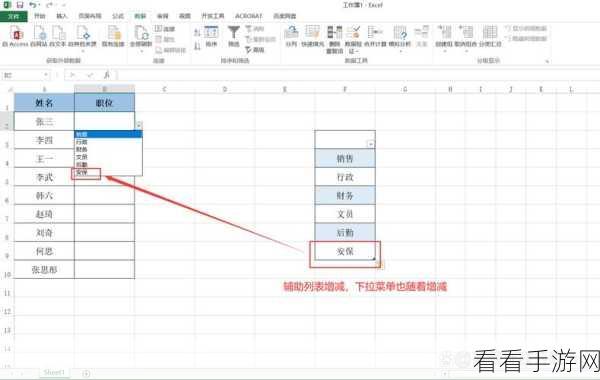
需要注意的是,输入的选项内容要准确无误,并且符合实际需求,还可以设置一些其他的有效性条件,如输入提示信息、出错警告等,以提高数据输入的准确性和规范性。
当完成以上所有设置后,点击“确定”按钮,下拉菜单就成功制作完成了,在选中的单元格中点击下拉箭头,就可以看到我们设置的选项,进行选择输入。
掌握 WPS Excel 下拉菜单的制作方法,可以大大提高我们的数据处理效率和准确性,希望大家通过以上的介绍,都能轻松制作出满足自己需求的下拉菜单。
文章参考来源:个人长期使用 WPS 表格的经验总结。
