轻松搞定!WPS Word 文档表格内容笔画排序秘籍
在日常办公中,我们常常需要对 Word 文档中的表格内容进行排序,而掌握 WPS Word 文档中表格内容按笔画排序的方法,能大大提高我们的工作效率。
WPS Word 文档为我们提供了便捷的表格内容排序功能,想要实现表格内容的笔画排序,其实并不复杂。
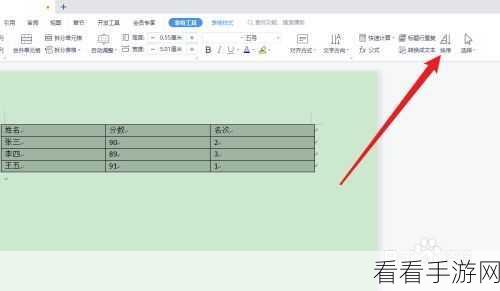
打开您的 WPS Word 文档,并找到需要排序的表格,选中整个表格,确保所有要排序的内容都被包含在内。
在菜单栏中找到“表格工具”选项,点击展开,在其中,您会看到“排序”功能,点击它。
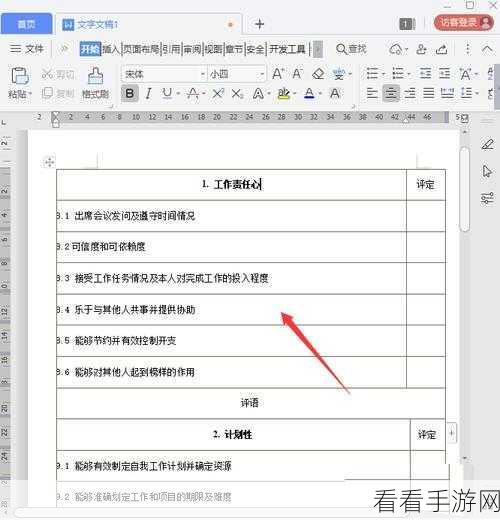
在弹出的“排序”对话框中,选择“类型”为“笔画”,您可以根据需求选择“升序”或“降序”排列方式。
完成上述设置后,点击“确定”按钮,WPS Word 就会按照您选择的笔画排序方式对表格内容进行重新排列。
通过以上简单的几步操作,您就能轻松实现 WPS Word 文档中表格内容的笔画排序,让您的文档更加规范、清晰,提高工作效率。
参考来源:个人经验及 WPS 官方帮助文档。
希望这篇攻略能帮助您在处理 WPS Word 文档表格内容排序时更加得心应手。
