轻松学会!LR 图片转视频秘籍大公开
在当今的多媒体时代,将图片素材转化为视频的需求日益增长,而 Lightroom 作为一款强大的图片处理软件,为我们提供了便捷的图片转视频功能,就让我们一起深入了解如何利用 Lightroom 将图片导出为视频格式。
Lightroom 拥有简洁直观的操作界面,使得图片转视频的过程变得相对轻松,在开始操作之前,我们需要确保已经准备好所需的图片素材,并将其导入到 Lightroom 中。
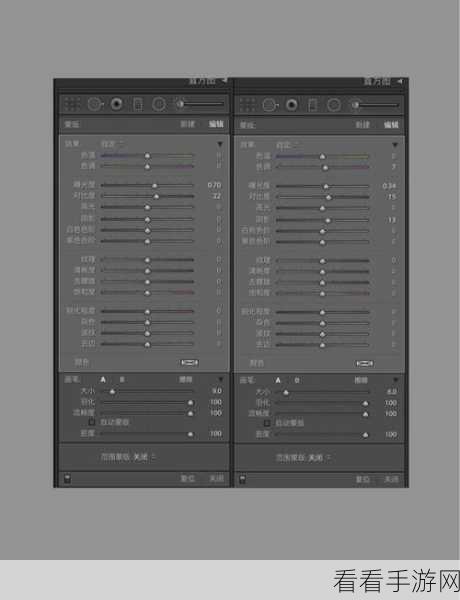
第一步,打开 Lightroom 软件,在左侧的导航栏中找到“图库”选项,在图库中,选中您想要导出为视频的图片。
第二步,选中图片后,点击顶部菜单栏中的“幻灯片放映”选项,这一步将为后续的视频导出奠定基础。

第三步,进入幻灯片放映设置页面,您可以根据自己的需求对图片的播放顺序、切换效果、时长等进行个性化设置,您可以选择淡入淡出的切换效果,让图片之间的过渡更加自然流畅;还可以调整每张图片的显示时长,以控制视频的整体节奏。
第四步,设置完成后,点击页面左下角的“导出视频”按钮,会弹出一个导出设置窗口。
在导出设置窗口中,您需要对视频的格式、分辨率、帧率等参数进行选择,如果您希望在大多数设备上都能流畅播放视频,可以选择常见的 MP4 格式,分辨率可以根据您的使用需求选择,如 1080p 或 720p,帧率通常选择 30 帧每秒即可。
选择好导出的保存路径,点击“导出”按钮,等待 Lightroom 完成视频的导出过程。
需要注意的是,在导出视频的过程中,可能会因为图片的数量、质量以及您所设置的参数不同,导致导出时间有所差异,请您耐心等待,确保导出过程顺利完成。
通过以上简单的几步操作,您就能够利用 Lightroom 轻松地将图片素材导出为精彩的视频,希望本攻略能够对您有所帮助,让您在多媒体创作的道路上更加得心应手。
文章参考来源:个人多年使用 Lightroom 软件的经验总结。
