Excel 只读权限设置秘籍,轻松掌控数据安全
在日常办公中,Excel 表格的使用频率极高,为了确保数据的安全性和稳定性,设置只读权限是一项非常重要的操作,就让我们一起深入了解 Excel 设置只读模式的方法。
Excel 表格中的数据往往包含着重要的信息,设置只读权限能够有效防止误操作和未经授权的修改,如何实现这一功能呢?
我们可以通过以下几种方式来设置 Excel 的只读权限,第一种方式是直接在文件属性中进行设置,找到需要设置的 Excel 文件,右键单击,选择“属性”,在“属性”窗口中勾选“只读”选项,然后点击“确定”,这样,当其他人打开这个文件时,就只能进行查看,无法进行修改。
另一种方式是通过 Excel 软件本身的功能来设置,打开 Excel 文件,点击“文件”选项卡,选择“信息”,在“保护工作簿”中选择“标记为最终状态”,这种方式会提示用户该文件为只读,并且禁止进行编辑。
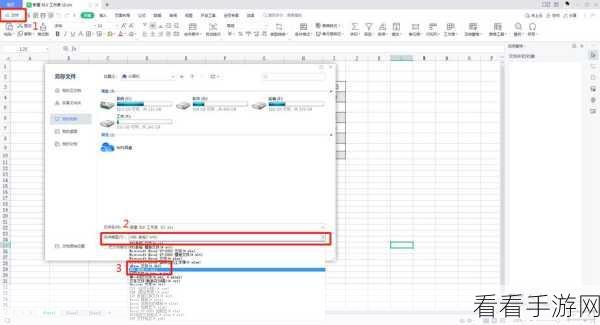
还有一种方法是使用密码保护来设置只读权限,点击“文件”选项卡,选择“另存为”,在“另存为”窗口中点击“工具”,选择“常规选项”,在“常规选项”中设置“修改权限密码”,这样,只有输入正确密码的用户才能进行修改,其他人只能以只读方式打开。
需要注意的是,不同版本的 Excel 软件在操作上可能会略有差异,但总体思路是一致的,在设置只读权限时,一定要根据实际需求选择合适的方法,以达到最佳的保护效果。
就是 Excel 设置只读模式的常见方法,希望对您有所帮助。
文章参考来源:相关办公软件使用手册及个人实践经验总结。
