轻松掌握!XMind 导入 Word 文档的秘籍大公开
XMind 作为一款强大的思维导图工具,其与 Word 文档的交互操作常常让用户感到困惑,如何将 XMind 中的思维导图顺利导入 Word 文档,成为许多人关心的问题,就为您详细介绍具体的操作方法。
要实现 XMind 导入 Word 文档,首先需要明确 XMind 支持的导入格式,常见的格式如.doc、.docx 等都是被支持的。

打开 XMind 软件,找到您想要导入的思维导图文件,在菜单栏中,选择“文件”选项,接着在下拉菜单中找到“导出”功能。
在导出的界面中,您会看到多种导出格式的选项,在这其中,找到“Word 文档”的格式,并进行选中。
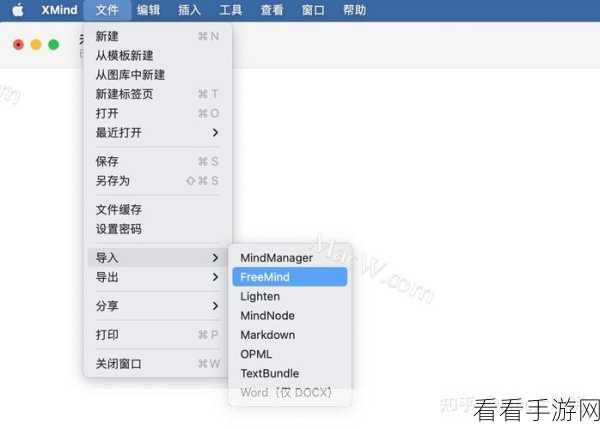
您可以根据自己的需求对导出的设置进行调整,比如选择是否包含图片、是否保留格式等。
设置完成后,选择保存的路径和文件名,点击“保存”按钮,即可开始导出过程。
等待导出完成,您就可以在指定的路径找到生成的 Word 文档,并打开查看导入效果。
需要注意的是,在导入过程中,可能会因为格式兼容性等问题出现一些小瑕疵,比如格式混乱、图片显示不全等,通过以上步骤,大多数情况下都能成功将 XMind 思维导图导入 Word 文档。
攻略内容参考自 XMind 官方帮助文档及相关技术论坛的经验分享。
希望这篇攻略能够帮助您顺利完成 XMind 到 Word 文档的导入操作,让您的工作和学习更加高效便捷!
