轻松掌握 WPS Word 文档封面形状更改秘籍
WPS Word 文档的封面形状更改,是很多用户在编辑文档时想要掌握的技能,学会这一招,能让您的文档瞬间变得与众不同,脱颖而出。
要更改 WPS Word 文档的封面形状,首先需要打开您的文档,在文档界面中,找到“插入”选项卡,点击进入。
在“插入”选项卡中,您会看到“封面页”的功能按钮,点击这个按钮,会弹出多种封面样式供您选择。
选中您喜欢的封面样式,此时会进入封面的编辑页面,在这个页面中,您可以看到各种编辑工具和选项。
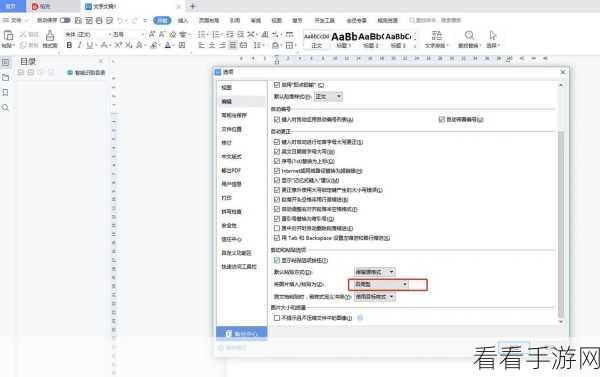
重点来了,找到与形状相关的编辑工具,这个工具会以图标或者特定的文字标识显示。
通过点击这个形状编辑工具,您就可以对封面的形状进行更改了,您可以选择预设的形状,也可以根据自己的需求自定义形状的大小、比例和角度等。
在更改形状的过程中,您还可以实时预览效果,如果对更改后的形状不满意,随时可以进行调整,直到达到您理想的效果为止。
只要按照上述步骤操作,您就能轻松更改 WPS Word 文档的封面形状,为您的文档增添独特的魅力。
文章参考来源:WPS 官方帮助文档及个人实践经验总结
