轻松搞定!WPS Word 加横线秘籍大公开
WPS Word 中的横线添加,对于很多用户来说可能是个小难题,但其实掌握方法后就能轻松应对,就让我们一起探索在 WPS Word 中加横线的巧妙方法。
要在 WPS Word 中添加横线,首先需要明确我们的需求和使用场景,是要添加整页的横线,还是在特定段落或文字下方添加。
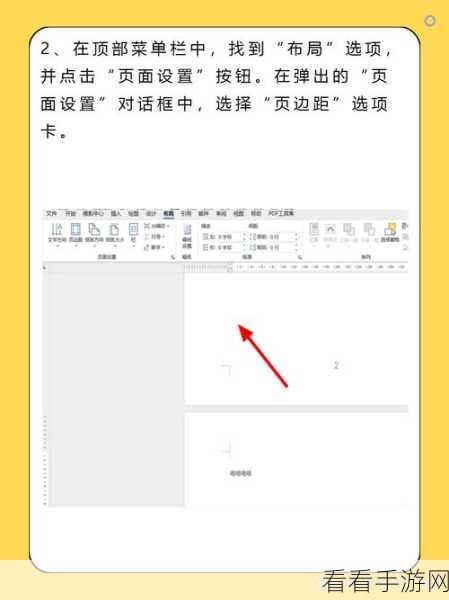
如果是想添加整页横线,一种常见的方法是通过页面边框来实现,打开“页面布局”选项卡,找到“页面边框”,在弹出的对话框中选择“边框”选项卡,然后在“线型”中选择横线样式,接着在“应用于”中选择“整篇文档”,点击确定即可。
而若是要在特定段落或文字下方添加横线,我们可以利用下划线功能,选中需要添加横线的段落或文字,然后点击“开始”选项卡中的“下划线”按钮,或者使用快捷键 Ctrl + U ,就能快速添加横线。
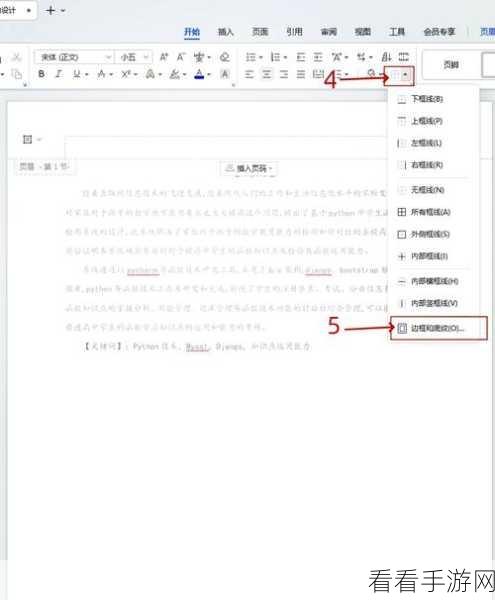
还可以通过绘图工具来手动绘制横线,在“插入”选项卡中找到“形状”,选择直线,然后在文档中拖动鼠标绘制出所需长度的横线,并根据需要调整其位置和样式。
WPS Word 中加横线的方法多种多样,大家可以根据实际情况选择最适合自己的方式,只要熟练掌握这些技巧,就能让文档排版更加美观、专业。
文章参考来源:个人经验总结及 WPS 官方帮助文档。
