WPS Excel 中数值带文字求和秘籍大公开
在日常工作和学习中,我们经常会用到 Excel 表格来处理数据,当遇到数值旁边带有文字的情况时,如何进行求和可能会让很多人感到困惑,别担心,今天就为您详细介绍 WPS Excel 对文字旁边的数字进行求和的巧妙方法。
想要实现数值带文字的求和,我们需要了解一些关键的操作步骤,要明确数据的格式和规律,文字和数值的排列方式是固定的还是随机的,如果是固定的,例如文字总是在数值前面或者后面,那么处理起来相对会简单一些。
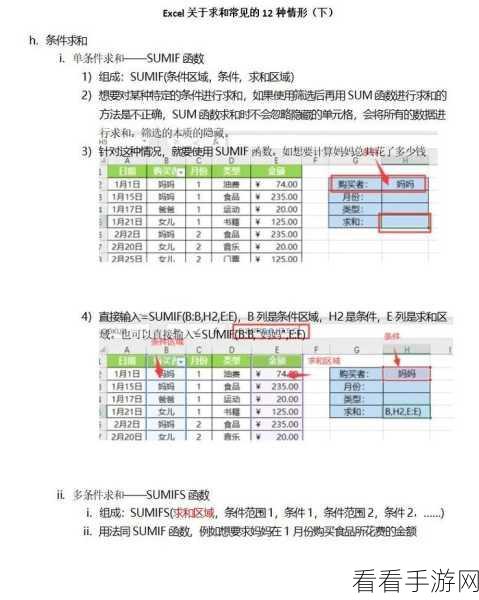
选择合适的函数进行计算,在 WPS Excel 中,常用的函数如 SUM、SUMIF 等都可以派上用场,以 SUM 函数为例,如果数据格式较为规范,可以直接选中包含数值和文字的区域进行求和,但如果数据较为复杂,可能需要结合 SUMIF 函数,通过设置特定的条件来筛选出需要求和的数值。
还需要注意数据的类型,如果数值被误识别为文本,那么在求和时可能会出现错误,这时,需要通过转换数据类型的操作,将文本型数值转换为数值型,以确保求和结果的准确性。
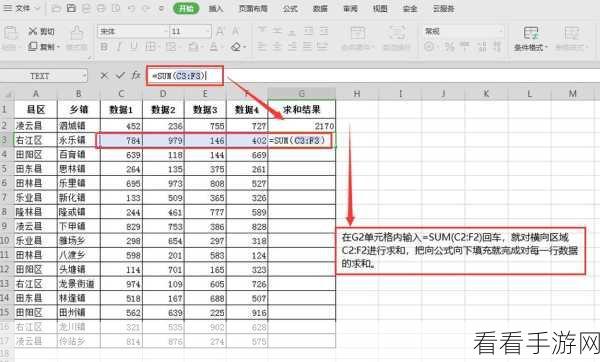
掌握 WPS Excel 中数值带文字的求和方法并不难,关键在于对数据的仔细观察和对函数的灵活运用,只要按照上述步骤进行操作,相信您一定能够轻松应对各种复杂的数据求和需求。
文章参考来源:WPS 官方帮助文档及个人实践经验总结。
