轻松搞定 Word 页眉横线删除秘籍
在日常使用 Word 文档时,页眉横线的删除问题可能会让不少朋友感到困扰,别担心,今天就来为您详细讲解 Word 删除页眉横线的巧妙方法。
Word 文档的页眉横线看似简单,实则隐藏着一些小窍门,想要顺利删除它,需要我们掌握正确的操作步骤。
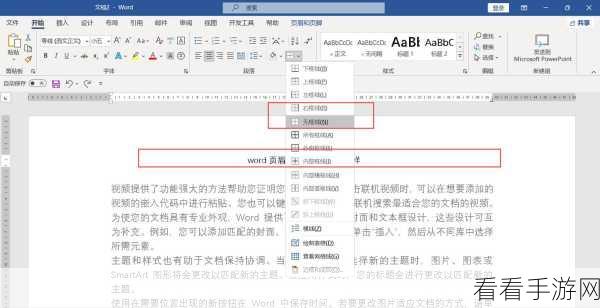
我们可以通过双击页眉区域,进入页眉编辑状态,这时候,选中页眉中的横线部分,然后在“开始”选项卡中找到“边框”按钮,点击“边框”按钮后,选择“无边框”选项,就能轻松将页眉横线删除啦。
还有一种方法,如果您使用的是 Word 2010 及以上版本,可以直接在页眉处右键单击,在弹出的菜单中选择“样式”,然后在“样式”窗口中找到“页眉”,点击其右侧的下拉箭头,选择“修改”,在弹出的“修改样式”窗口中,点击左下角的“格式”按钮,选择“边框”,同样将边框设置为“无边框”,即可删除页眉横线。
掌握了这些方法,无论您遇到何种复杂的页眉横线情况,都能迅速而有效地解决,希望这些技巧能为您的工作和学习带来便利,让您在处理 Word 文档时更加得心应手!
参考来源:个人经验总结及相关 Word 软件使用教程。
