PS 字体自由拉伸大小秘籍大公开
Photoshop 作为一款强大的图像处理软件,其字体编辑功能备受用户关注,自由拉伸字体大小更是大家经常需要用到的操作,就让我们一起深入探索 PS 中字体自由拉伸大小的方法。
在 PS 中实现字体自由拉伸大小,首先需要打开软件并新建一个文档,选择左侧工具栏中的“文字工具”,在文档中输入您想要编辑的文字。
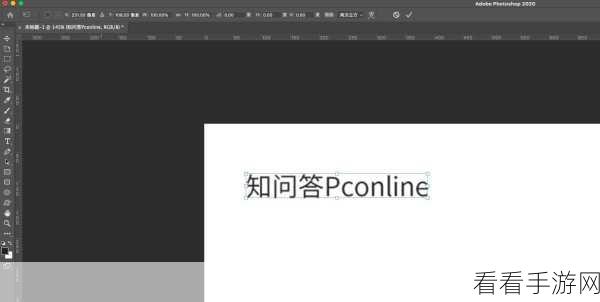
选中输入的文字,在上方的菜单栏中找到“字符”选项,点击“字符”后,会弹出一个字符面板,在这个面板中,可以找到字体大小的设置选项,通过手动输入数值或者拖动滑块,就能轻松实现字体大小的自由拉伸。
值得注意的是,在拉伸字体大小时,要根据实际需求和整体效果进行调整,避免出现字体比例不协调或者影响美观的情况。
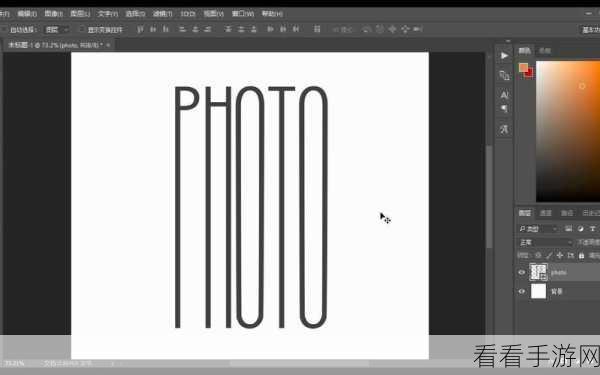
还可以结合其他字体编辑功能,如字体样式、颜色、间距等,让文字呈现出更加独特和吸引人的效果。
掌握 PS 中字体自由拉伸大小的方法,能够为您的图像处理和设计工作带来更多的便利和创意,希望以上的攻略对您有所帮助,让您在 PS 的使用中更加得心应手。
文章参考来源:个人多年使用 PS 的经验总结。
