轻松搞定 Word 图片压缩,超实用方法教程
在日常办公中,我们常常需要处理包含大量图片的 Word 文档,而当文档中的图片过大时,不仅会影响文档的整体大小,还可能在传输和存储过程中带来不便,掌握 Word 文档中压缩图片大小的方法就显得尤为重要。
想要实现 Word 文档中图片的压缩,其实并不复杂,打开您的 Word 文档,选中需要压缩的图片,在“图片工具”的“格式”选项卡中,您会找到“压缩图片”的按钮,点击该按钮后,会弹出一个压缩图片的设置窗口,在这个窗口中,您可以根据自己的需求选择压缩选项,如果您只是希望减小图片的文件大小,而对图片的清晰度要求不高,那么可以选择“仅应用于此图片”,并将分辨率调整为较低的选项,但如果您希望在尽量保证图片清晰度的前提下减小文件大小,那么可以选择“文档中的所有图片”,然后根据文档的用途和需求选择合适的分辨率。
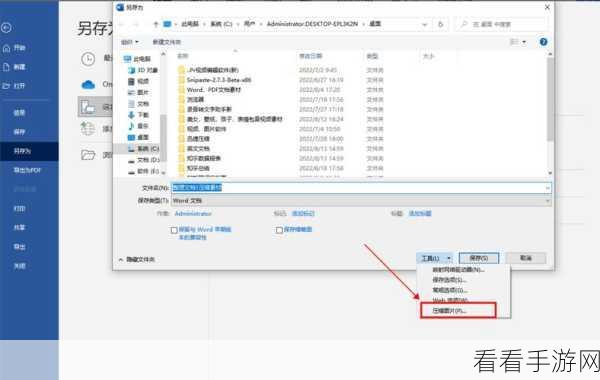
还有一些需要注意的地方,在压缩图片之前,最好先备份原始的 Word 文档,以防压缩后的效果不符合您的预期,如果文档中的图片数量较多,压缩过程可能会需要一些时间,请您耐心等待。
掌握了 Word 文档中压缩图片大小的方法,能够让您的办公更加高效和便捷,希望以上的教程能够对您有所帮助。
参考来源:个人办公经验总结
