轻松掌握 Word 字体镂空效果的神奇设置秘籍
在日常的文档处理中,字体效果的巧妙运用能让文档瞬间增色不少,字体镂空效果更是一种独特而引人注目的表现形式,就为您详细介绍 Word 字体镂空设置的方法。
想要实现 Word 字体的镂空效果,其实并不复杂,您需要选中想要设置镂空效果的文字,在 Word 的菜单栏中找到“字体”选项,并点击进入。
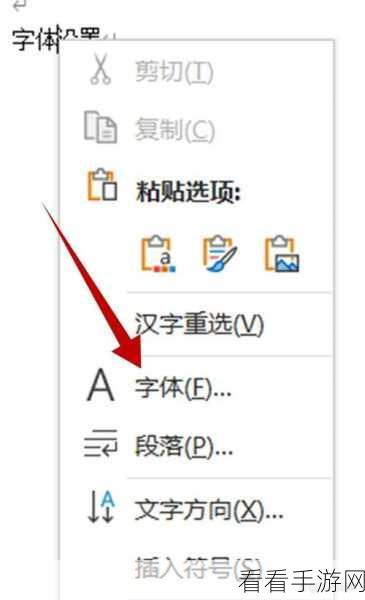
在字体设置的窗口中,您会看到各种字体样式和效果的选项,您需要寻找“文字效果”这一功能按钮,并点击它。
在弹出的“设置文本效果格式”窗口中,切换到“文本填充”选项卡,将填充颜色选择为“无填充”。
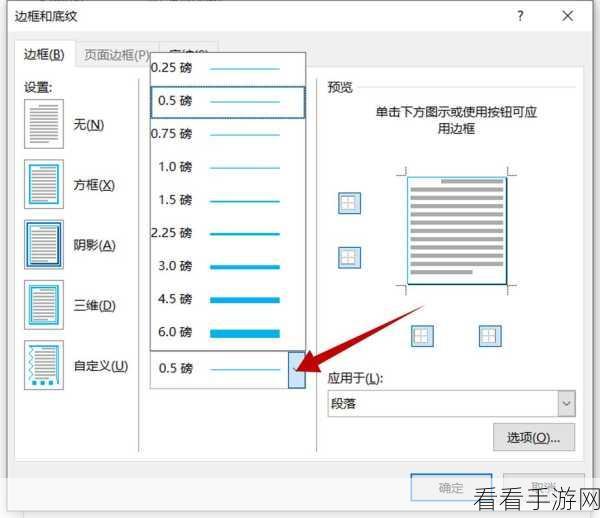
之后,再切换到“文本边框”选项卡,选择一个您喜欢的边框样式和颜色,边框的粗细和样式可以根据您的个人喜好和文档的整体风格进行调整。
完成以上步骤后,点击“确定”按钮,您所选中的文字就成功地呈现出了镂空的效果。
需要注意的是,不同版本的 Word 可能在操作界面和选项名称上会有细微的差别,但总体的设置思路是一致的,您可以根据自己所使用的 Word 版本进行相应的调整和探索。
参考来源:日常工作中的经验总结与实践探索。
希望以上攻略能够帮助您轻松地在 Word 中设置出满意的字体镂空效果,为您的文档创作增添更多的创意和精彩!
