WPS Word 文字后添加下横线秘籍大公开
在日常办公中,我们经常会用到 WPS Word 这个工具,而如何在文字后面添加下横线,可能会让一些朋友感到困惑,别担心,接下来就为您详细介绍具体的方法。
要在 WPS Word 中为文字添加下横线,其实并不复杂,我们可以通过多种方式来实现。
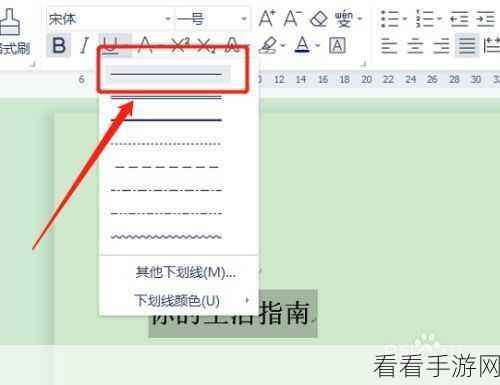
先来说说利用快捷键的方法,选中您想要添加下横线的文字,然后同时按下“Ctrl + U”组合键,这样就能快速为文字添加下横线了。
还有一种常见的方式是通过功能区操作,在 WPS Word 的菜单栏中,找到“开始”选项卡,在其中能看到一个带有下划线的“U”图标,选中需要添加下横线的文字后,点击这个图标,也能轻松完成添加。
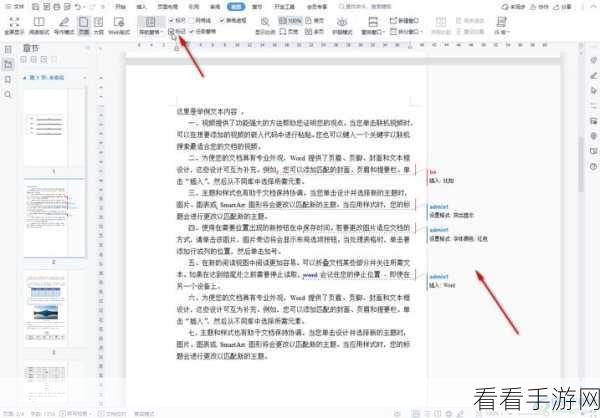
如果您想要对下横线的样式进行更多的设置,比如更改线条的粗细、颜色等,可以通过“字体”对话框来实现,选中文字,右键点击,在弹出的菜单中选择“字体”,在“字体”对话框中找到“下划线线型”和“下划线颜色”等选项,根据自己的需求进行选择和设置。
掌握了这些方法,在 WPS Word 中为文字添加下横线就不再是难题,能够大大提高您的办公效率。
文章参考来源:WPS 官方帮助文档及个人实践经验总结。
