一键解锁!CDR 中普通图片变身矢量图的绝妙技巧
在图形设计领域,将普通图片转换为矢量图是一项非常实用的技能,CorelDRAW 作为一款强大的图形设计软件,为我们提供了便捷的方法来实现这一转换,让我们一同深入了解 CorelDRAW 把图片转换为矢量图的详细教程。
CorelDRAW 中转换普通图片为矢量图的操作并不复杂,只要掌握几个关键步骤就能轻松完成,第一步,打开 CorelDRAW 软件并导入您想要转换的普通图片,在菜单栏中选择“文件”,然后点击“导入”,找到您的图片并点击确定。
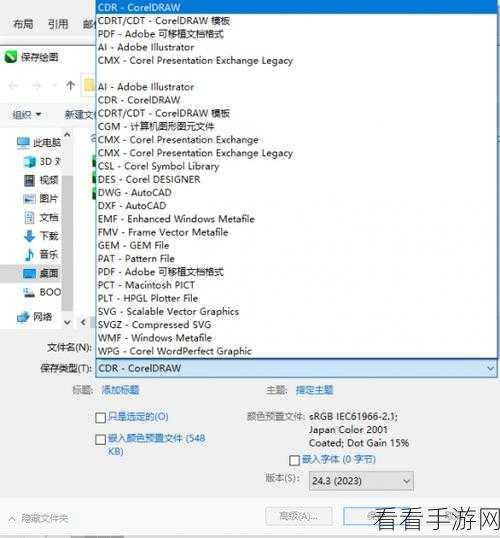
第二步,选中导入的图片,然后在菜单栏中选择“位图”选项,在弹出的下拉菜单中,找到“跟踪位图”并点击,这一步将为后续的转换做好准备。
第三步,在“跟踪位图”的设置窗口中,您可以根据图片的特点和您的需求选择不同的跟踪选项,对于线条清晰、颜色分明的图片,可以选择“高质量图像”;而对于较为复杂的图片,可能需要选择“线条图”或“徽标”等选项。
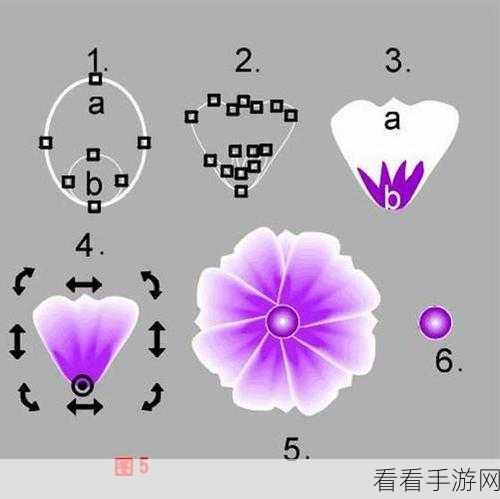
第四步,设置好跟踪选项后,点击“跟踪”按钮,软件会开始自动分析和转换图片,这个过程可能需要一些时间,具体取决于图片的大小和复杂程度。
第五步,转换完成后,您可以对生成的矢量图进行进一步的编辑和优化,调整节点、修改颜色、添加效果等,以使其更加符合您的设计要求。
需要注意的是,在转换过程中,不同的图片可能需要不同的参数设置和调整,您需要根据实际情况进行尝试和优化,转换后的矢量图可能并非完全完美,还需要您仔细检查和修正。
通过 CorelDRAW 将普通图片转换为矢量图,为我们的设计工作提供了更多的可能性和便利,希望以上的教程能够帮助您顺利完成转换,创作出更加精彩的设计作品。
参考来源:图形设计相关专业知识和经验总结。
