轻松解决 WPS 表格打印字体过小难题,让字号完美呈现
在日常工作和学习中,使用 WPS 打印表格时,您是否常常遇到字体过小的困扰?别担心,接下来就让我们一起探索如何设置,使打印出来的表格字号正常显示。
WPS 作为一款常用的办公软件,其表格功能丰富多样,但打印设置可能会让一些用户感到困惑,表格打印字体过小就是较为常见的问题之一。
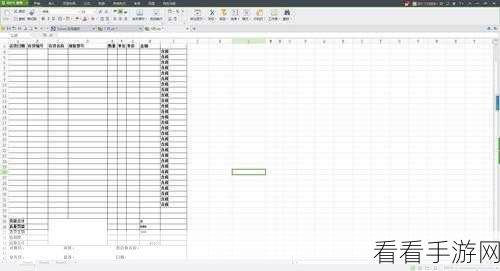
要解决这个问题,其实并不复杂,我们可以通过以下几个步骤来进行操作。
第一步,打开需要打印的 WPS 表格文档,找到“页面布局”选项卡,点击进入。
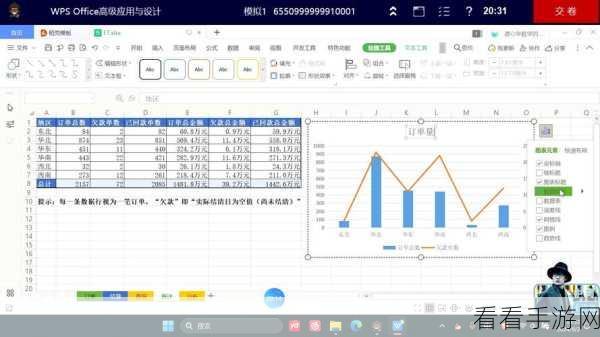
第二步,在“页面布局”中,找到“纸张大小”和“页边距”的设置,根据实际需求,选择合适的纸张大小和页边距,这有助于为字体的正常显示提供足够的空间。
第三步,重点关注“字体设置”,选中表格中的文字内容,在“开始”选项卡中,可以对字体的大小、字形、颜色等进行详细设置,确保选择一个合适的字体大小,以满足打印需求。
第四步,查看打印预览,在完成上述设置后,点击“文件”菜单中的“打印预览”,查看表格的打印效果,如果字体大小仍不符合预期,可以返回重新调整相关设置。
通过以上几个简单的步骤,就能轻松解决 WPS 打印出来的表格字体过小的问题,让您的表格在打印时呈现出清晰、合适的字号。
参考来源:WPS 官方帮助文档及个人使用经验总结。
希望以上攻略能够帮助您顺利解决 WPS 表格打印字体的问题,提高工作效率和打印质量。
