轻松掌握!WPS Word 图标插入秘籍
WPS Word 为我们的文档处理提供了丰富的功能,其中插入图标就是一项实用的操作,学会在 WPS 文档中插入图标,能让您的文档更加生动、专业。
要在 WPS Word 中插入图标,首先得打开 WPS 软件并新建一个文档,在菜单栏中找到“插入”选项,点击之后就能看到一系列的功能按钮。

在“插入”选项的相关区域中,您会发现“图标”这个按钮,点击“图标”按钮,会弹出一个图标库的窗口。
这个图标库包含了各种各样的图标,涵盖了众多主题和类别,您可以根据自己文档的内容和风格,在其中进行选择。
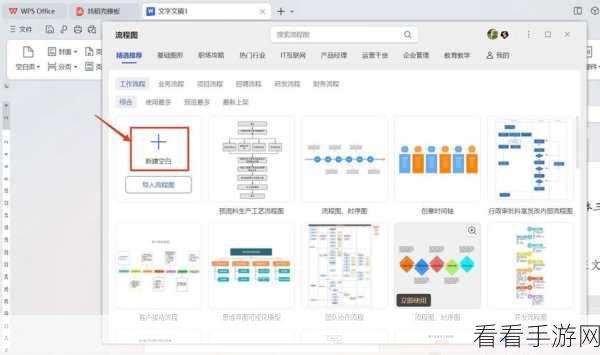
当您找到心仪的图标后,只需单击该图标,然后点击“插入”按钮,所选图标就会出现在您的文档中。
如果对插入的图标大小、颜色等不满意,还可以进行进一步的编辑,选中图标后,在上方的工具栏中会出现相应的编辑选项,比如调整大小、更改颜色、添加阴影效果等等。
熟练掌握 WPS Word 中插入图标的方法,能为您的文档增色不少,提升文档的质量和可读性。
参考来源:WPS 官方帮助文档及相关使用教程
