轻松掌握,Word 文档右弧形箭头快速插入秘籍
在日常办公中,Word 文档的操作技巧常常能为我们节省不少时间,提高工作效率,快速插入右弧形箭头就是一项实用的技能,让我们一同探索在 Word 文档中插入右弧形箭头的有效方法。
想要在 Word 文档中顺利插入右弧形箭头,首先需要明确 Word 软件中提供的相关工具和功能,通过对菜单栏和工具栏的熟悉,我们能够更快地找到所需的操作选项。
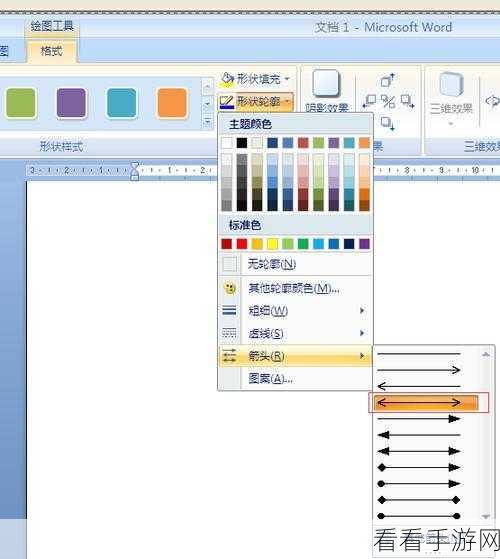
打开 Word 文档,在“插入”选项卡中寻找“形状”工具,点击“形状”后,会弹出一个包含各种图形的菜单,从中找到右弧形箭头的图标。
选中右弧形箭头图标后,在文档中合适的位置按住鼠标左键并拖动,即可绘制出所需大小的右弧形箭头,绘制完成后,还可以通过调整箭头的大小、颜色、线条粗细等属性,使其更符合文档的整体风格和需求。

如果需要对右弧形箭头进行更精确的调整,例如旋转角度、位置移动等,可以选中箭头,然后通过 Word 提供的相关调整工具进行操作。
掌握 Word 文档中快速插入右弧形箭头的方法并不复杂,只要按照上述步骤进行操作,多加以练习,就能在办公中更加得心应手。
文章参考来源:日常办公经验总结
