轻松掌握!CorelDRAW 图片置入图形框的实用教程
在图形设计领域,CorelDRAW 是一款备受青睐的软件,当我们需要将图片置入图形框中时,掌握正确的方法至关重要,就为您详细介绍 CorelDRAW 把一张图片置入框内的步骤。
打开 CorelDRAW 软件,导入您需要处理的图片和图形框,确保图片和图形框在同一页面上,以便进行后续操作。
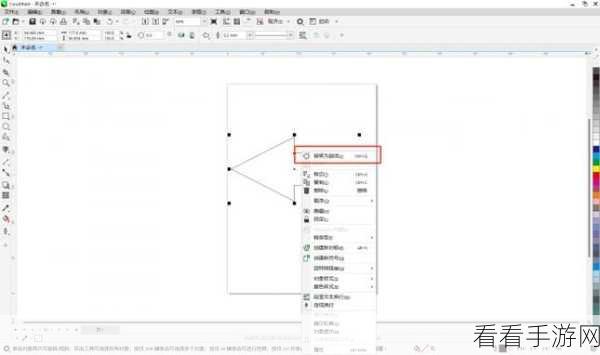
选中图片,执行“效果”菜单中的“图框精确剪裁”命令,此时会出现几个选项,选择“放置在容器中”。
鼠标指针会变成一个黑色的箭头,将箭头指向您准备置入图片的图形框,点击一下,图片就会置入到图形框中。
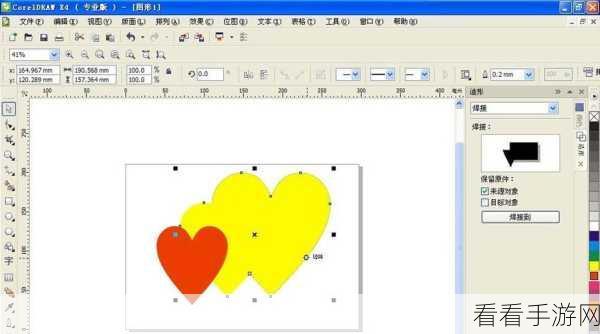
需要注意的是,如果置入后的效果不理想,您还可以进行调整,选中已经置入图片的图形框,再次执行“效果”菜单中的“图框精确剪裁”命令,选择“编辑内容”,这样就可以对图片在图形框中的位置、大小、比例等进行调整,以达到您满意的效果,调整完成后,选择“结束编辑”,即可完成整个操作。
通过以上步骤,您就能轻松地在 CorelDRAW 中将图片置入图形框中,为您的设计工作增添更多的创意和可能性。
参考来源:CorelDRAW 官方帮助文档及相关设计论坛交流经验。
