轻松搞定 Word 下一页设置,实用方法全攻略
在日常办公和学习中,Word 文档的编辑是我们经常需要面对的任务,而如何设置 Word 下一页,有时会让不少人感到困惑,别担心,接下来就为您详细介绍 Word 下一页的设置方法。
设置 Word 下一页的方法有多种,最常用的是通过页面布局中的分隔符来实现,点击“页面布局”选项卡,在“分隔符”中选择“下一页”,即可在当前位置插入一个新的页面,这种方法简单直接,适用于大多数情况。
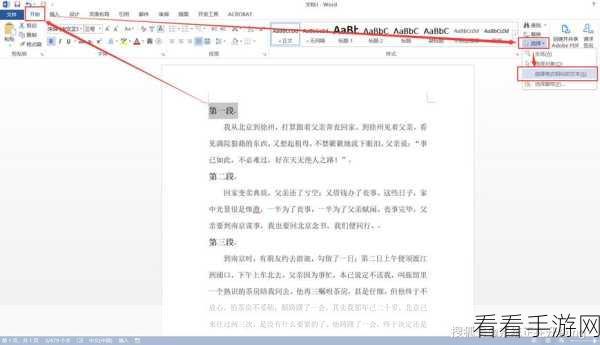
还可以通过插入分页符来设置下一页,将光标定位在您想要分页的位置,然后按下“Ctrl + Enter”组合键,就能快速插入一个分页符,实现下一页的效果。
如果您想要更加灵活地控制页面布局,比如在不同的章节设置不同的页眉页脚,那么使用分节符是一个不错的选择,同样在“页面布局”选项卡中,找到“分节符”,根据您的需求选择“下一页”类型的分节符。
还有一些特殊情况需要注意,如果文档中存在大量的图片或表格,可能会影响页面的自动分页,这时,您可以手动调整图片和表格的大小、位置,或者在适当的位置插入分隔符来解决。
掌握了这些设置 Word 下一页的方法,您就能更加高效地编辑 Word 文档,满足各种排版需求。
参考来源:微软 Office 官方帮助文档及相关办公软件教程网站。
