WPS Word 文档表格脱节不再愁!超实用解决方法大揭秘
在使用 WPS Word 文档的过程中,表格脱节是一个让人颇为头疼的问题,如果您也遇到了 WPS Word 文档表格内容跨页分开的情况,别着急,下面为您详细介绍解决方法。
我们先来了解一下导致表格脱节的常见原因,可能是表格的行高或列宽设置不合理,使得表格在页面中无法完整显示;也有可能是页面的边距设置影响了表格的布局。
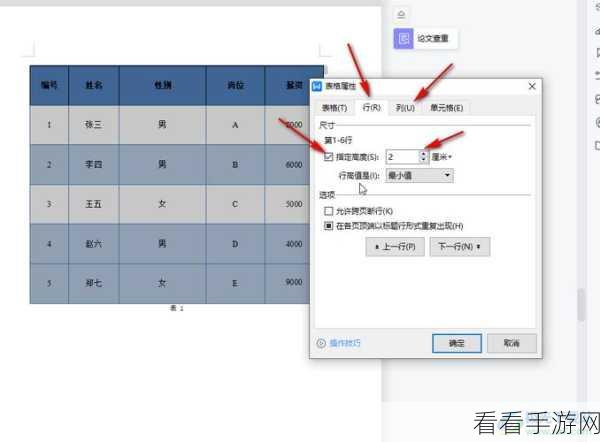
解决这个问题的方法之一是调整表格的行高和列宽,选中表格,通过拖动边框或者在“表格属性”中精确设置行高和列宽,使表格能够适应页面的大小。
另一种有效的方法是更改页面的边距设置,在“页面布局”选项中,适当减小上下左右的边距,为表格腾出更多的空间。
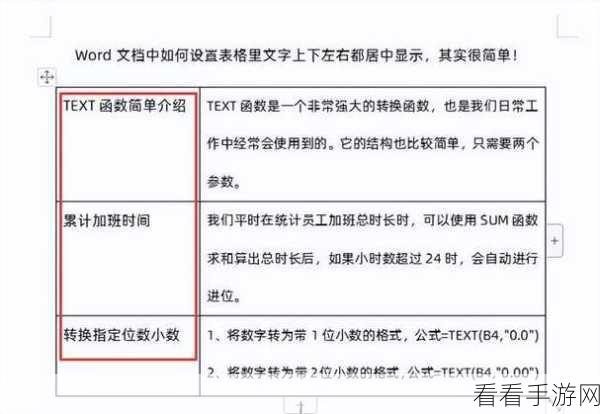
还可以尝试对表格进行拆分和合并,如果表格内容较多且复杂,可以将其拆分成多个小表格,或者将相关的小表格合并为一个大表格,以优化表格的布局。
检查文档的段落格式也很重要,有时候段落的间距过大也会导致表格脱节,将段落间距调整到合适的数值能改善这种情况。
只要掌握了以上这些方法,就能轻松解决 WPS Word 文档表格脱节的问题,让您的文档排版更加美观和规范。
参考来源:个人经验总结及相关 WPS Word 文档使用技巧整理。
