轻松搞定!希沃白板 5 批量导入 PPT 的秘籍
希沃白板 5 作为一款备受欢迎的教学工具,导入 PPT 的功能为用户带来了极大的便利,就为您详细介绍希沃白板 5 批量导入 PPT 的方法。
想要成功实现希沃白板 5 对 PPT 的批量导入,第一步您需要确保 PPT 文件的格式符合要求,常见的 PPT 格式如.ppt 和.pptx 都是被支持的,但如果文件存在损坏或者加密等特殊情况,可能会导致导入失败。
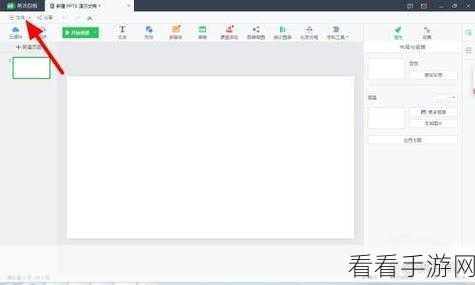
打开希沃白板 5 软件,在界面中找到“导入”选项,这个选项可能在菜单栏的显眼位置,也可能在某个特定的功能区,您需要仔细查找。
在导入界面中,选择您想要批量导入的 PPT 文件,您可以通过按住 Ctrl 键或者 Shift 键来进行多选,一次性选中多个 PPT 文件。
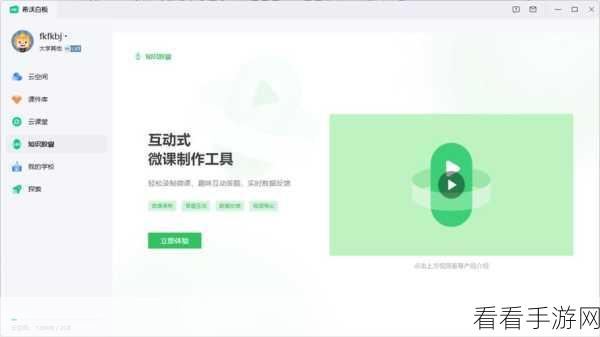
在选择完文件后,点击“确定”按钮,希沃白板 5 就会开始自动导入这些 PPT 文件,导入的过程可能会根据文件的大小和数量而有所不同,请您耐心等待。
需要注意的是,在导入过程中,如果出现错误提示,您需要根据提示信息来排查问题,可能是文件格式问题,也可能是网络连接问题等等。
掌握了希沃白板 5 批量导入 PPT 的方法,能够大大提高您的工作效率,让您的教学更加轻松便捷。
参考来源:希沃白板 5 官方帮助文档及相关用户经验分享。
