轻松掌握 Axure RP8 导入图片的秘籍
Axure 作为一款强大的原型设计工具,图片的导入和添加是其重要功能之一,掌握正确的方法,能让您的设计工作更加高效和出色。
Axure RP8 导入图片的操作并不复杂,打开 Axure RP8 软件,进入您需要添加图片的页面或项目,在界面上方的菜单栏中找到“插入”选项,点击展开后,您会看到“图片”这一功能按钮。
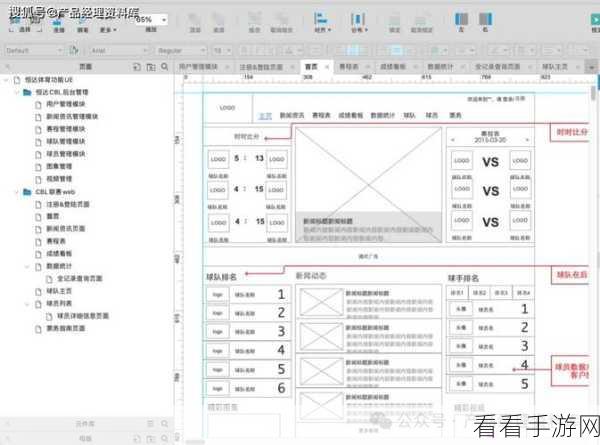
点击“图片”按钮,会弹出一个文件选择窗口,在这个窗口中,您可以浏览本地文件系统,找到您想要导入的图片,选中图片后,点击“打开”按钮,图片就会被成功导入到 Axure 中。
需要注意的是,导入的图片格式需要符合 Axure 的支持要求,常见的图片格式如 JPEG、PNG 等通常都能顺利导入,图片的大小和分辨率也可能会影响导入的效果和软件的运行性能,如果图片过大,可能会导致加载缓慢或者出现显示问题。
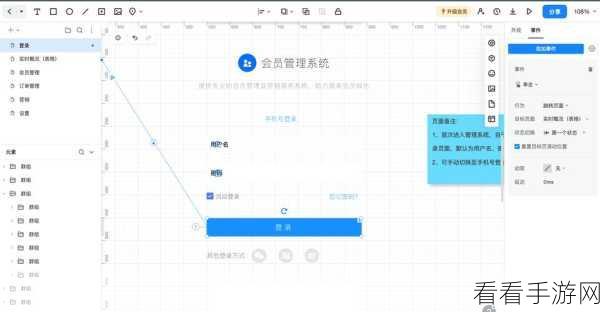
在导入图片后,您还可以对图片进行进一步的编辑和调整,您可以改变图片的大小、位置、旋转角度等,以满足您的设计需求。
熟练掌握 Axure RP8 导入图片的方法,能够为您的原型设计工作带来极大的便利,让您的创意得以更完美地呈现。
文章参考来源:个人多年使用 Axure 的经验总结。
