轻松搞定 WPS 文档图片上下垂直居中秘籍
在日常的文档编辑中,您是否曾为 WPS 文档里图片的上下垂直居中问题而烦恼?别担心,今天就为您送上一份详细的攻略,让您轻松解决这个难题。
WPS 作为一款广泛使用的办公软件,其文档编辑功能强大且多样,而图片在文档中的合理排版更是能让文档显得美观专业,让图片上下垂直居中就是一项重要的操作。
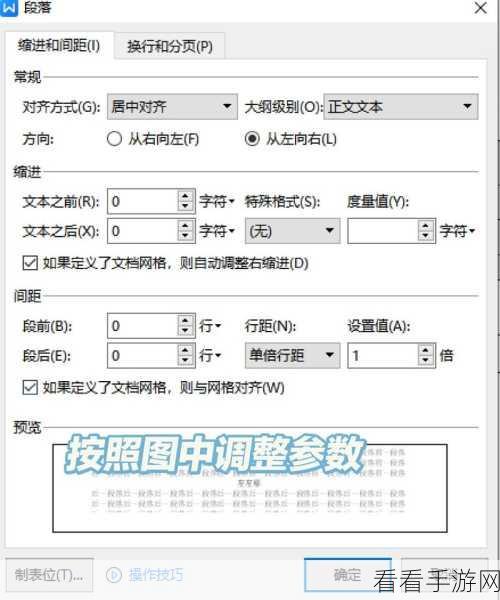
要实现 WPS 文档中图片的上下垂直居中,您需要按照以下步骤进行操作,第一步,打开您的 WPS 文档,并选中需要设置的图片,这是整个操作的起点,只有准确选中图片,后续的设置才能生效,第二步,在菜单栏中找到“图片工具”选项,这个选项通常会在您选中图片后自动出现,里面包含了众多与图片编辑相关的功能,第三步,在“图片工具”中,找到“对齐”选项,这里面会有关于图片位置和对齐方式的各种设置,第四步,在“对齐”选项中,选择“上下居中”,这样,您选中的图片就能够实现上下垂直居中了。
需要注意的是,不同版本的 WPS 软件在操作界面和选项名称上可能会有细微的差别,但总体的操作思路是一致的,您只需按照上述步骤,结合您所使用的具体版本进行相应的操作,就能够成功让图片上下垂直居中。
掌握了 WPS 文档中图片上下垂直居中的方法,能够大大提高您文档编辑的效率和质量,让您的文档更加出色。
文章参考来源:个人经验总结
