轻松掌握!WPS 表格筛选后显示数量的秘诀教程
在日常办公中,WPS 表格的筛选功能常常被我们用到,但您是否曾为筛选后如何显示数量而感到困惑?别担心,接下来就让我们一起揭开这个谜团,掌握 WPS Excel 筛选后显示计数的巧妙方法。
WPS 表格是一款功能强大的办公软件,其中的筛选功能可以帮助我们快速从大量数据中找到所需信息,而在筛选后准确显示数量,对于数据分析和处理至关重要。
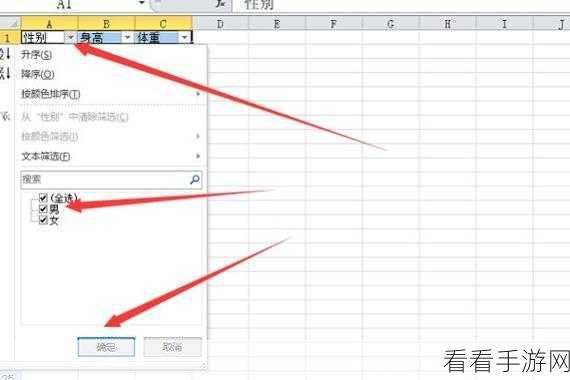
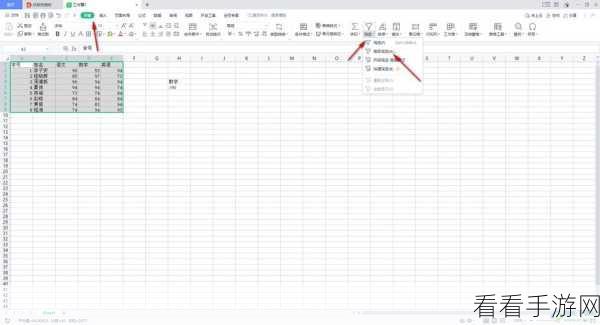
想要实现 WPS 表格筛选后显示数量,其实并不复杂,我们需要选中要筛选的数据区域,点击“数据”选项卡中的“筛选”按钮,此时表格中的列标题会出现下拉箭头,在需要筛选的列中,通过下拉箭头选择筛选条件,完成筛选后,在表格下方的状态栏中,我们就能看到计数的结果,但有时状态栏可能没有显示计数信息,这时我们可以通过右键点击状态栏,在弹出的菜单中勾选“计数”选项,就能轻松获取筛选后的数量了。
还有一种更直观的方法来查看筛选后的数量,在筛选完成后,选中筛选结果所在的列,然后在菜单栏中选择“公式”选项卡,点击“自动求和”按钮旁边的下拉箭头,选择“计数”,这样也能快速得出筛选后的数量。
掌握 WPS 表格筛选后显示数量的方法,能大大提高我们的工作效率,让数据处理变得更加轻松便捷,无论是处理销售数据、学生成绩还是其他各类数据,这个技巧都能派上用场。
参考来源:WPS 官方帮助文档及个人使用经验总结。
