轻松掌握!Edge 浏览器集锦内容分享至 Word 文档秘籍
Edge 浏览器的集锦功能十分实用,能帮助我们快速收集和整理有价值的信息,而将这些集锦内容分享到 Word 文档,更是能让我们进一步处理和利用这些宝贵资料,就让我为您详细介绍具体的操作方法。
要实现 Edge 浏览器集锦内容到 Word 文档的分享,第一步是打开 Edge 浏览器,并找到您想要分享的集锦内容,在浏览器的界面中,集锦通常会有明显的标识和入口。
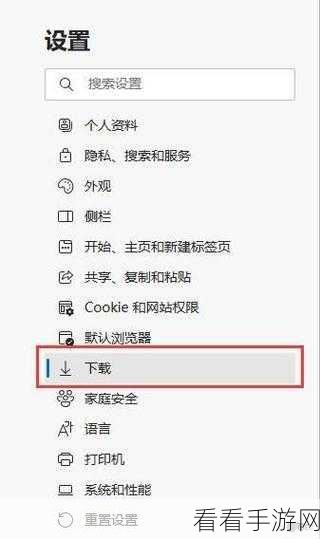
选中您需要分享的集锦部分,可以通过点击、拖动或者其他特定的选择方式,确保准确选取您想要转移的内容。
在选中集锦内容后,查找分享的相关按钮或选项,这可能会在页面的某个角落,或者通过右键菜单等方式呈现。
点击分享按钮后,会弹出一系列可分享的目标选项,此时您需要在其中找到 Word 文档的选项并进行选择。
如果没有直接显示 Word 文档的选项,可能需要您进一步在更多选项中查找,或者通过关联应用的设置来添加 Word 文档作为分享目标。
完成上述步骤后,您的 Edge 浏览器集锦内容就成功分享到 Word 文档中了。
需要注意的是,不同版本的 Edge 浏览器在操作细节上可能会略有差异,但总体的思路和步骤是相似的,只要按照上述流程耐心操作,相信您一定能够顺利完成分享。
参考自 Edge 浏览器官方帮助文档及相关技术论坛的讨论。
