轻松搞定 Word 文字边框删除秘籍
在日常使用 Word 文档的过程中,文字边框的处理常常让人感到困惑,如何才能顺利删除这些边框呢?就让我为您详细介绍 Word 文档去掉边框的方法教程。
中心句 1:删除 Word 文字边框并非难事。
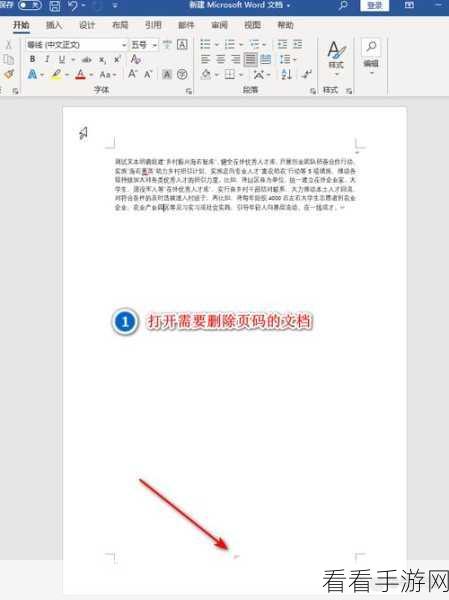
要删除 Word 中的文字边框,首先需要打开相应的 Word 文档,找到包含边框的文字段落,选中这些需要去除边框的内容,在 Word 顶部的菜单栏中,点击“页面布局”选项卡,在这个选项卡中,您可以看到“页面边框”的按钮,点击它。
中心句 2:页面边框按钮是删除边框的关键操作点。
在弹出的“边框和底纹”对话框中,选择“边框”选项卡,您会看到边框的各种设置,将边框的样式设置为“无”,然后点击“确定”按钮,您会发现选中的文字边框已经成功被删除了。
中心句 3:正确设置边框样式为“无”并点击确定,即可实现删除边框。
如果您遇到的是整个页面都有边框的情况,那么操作方法略有不同,同样是先打开文档,然后点击“设计”选项卡,在“设计”选项卡中,找到“页面边框”按钮,点击进入“边框和底纹”对话框,在这个对话框中,将页面边框的设置也改为“无”,点击“确定”,整个页面的边框就会消失。
中心句 4:对于整个页面边框的删除,需在“设计”选项卡中进行相应操作。
掌握了这些方法,无论是文字边框还是页面边框,都能轻松删除,让您的 Word 文档更加整洁、美观。
参考来源:日常办公经验总结
