轻松掌握 Picture Manager 图片亮度对比度调整秘籍
在处理图片时,调整亮度和对比度是常见且重要的操作,Picture Manager 为我们提供了便捷的工具来实现这一需求,就让我们一同深入了解如何在 Picture Manager 中巧妙设置图片的亮度和对比度。
打开 Picture Manager 软件,在软件界面中,找到并点击“编辑图片”选项,这一步是操作的起点,为后续的调整奠定基础。
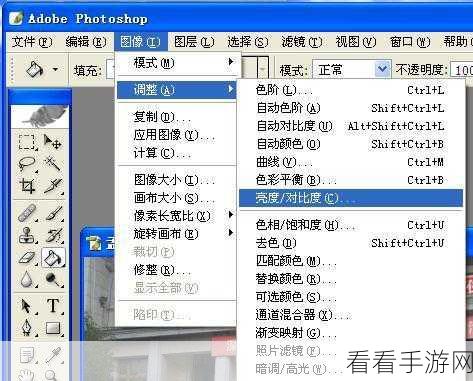
进入编辑界面后,您会看到一系列的功能选项,在这些选项中,找到“调整”功能,点击它会展开更多详细的设置。
在“调整”选项中,您就能轻松找到“亮度”和“对比度”的设置滑块,通过滑动滑块,您可以直观地看到图片的亮度和对比度发生变化。
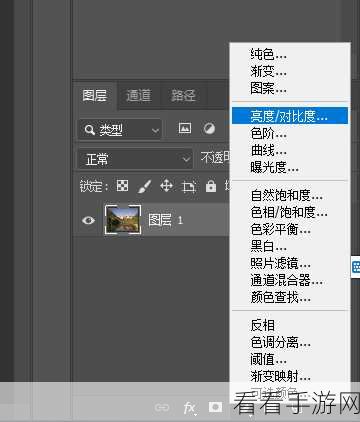
需要注意的是,在调整过程中,要根据图片的实际情况和您想要达到的效果来适度调整,如果调整过度,可能会导致图片失真或者失去原本的特色。
您还可以多次尝试不同的亮度和对比度组合,以找到最满意的效果,细微的差别就能让图片呈现出截然不同的视觉感受。
当您完成调整并对效果满意后,别忘了点击“保存”按钮,将您精心调整后的图片保存下来。
通过以上简单的步骤,您就能在 Picture Manager 中轻松自如地设置图片的亮度和对比度,让您的图片更加出色。
参考来源:相关软件使用手册及个人实践经验总结。
