ACDSee 缩略图显示大小轻松调,秘诀在此!
ACDSee 作为一款广受欢迎的图像浏览工具,其缩略图显示大小的调节功能备受用户关注,掌握快速放大和缩小缩略图的方法,能让您在使用 ACDSee 时更加得心应手。
ACDSee 之所以成为众多用户处理图像的首选工具,在于其强大且便捷的功能,调节缩略图显示大小的操作,对于提升用户体验至关重要。
要实现 ACDSee 缩略图显示大小的快速调节,第一步需要打开 ACDSee 软件,并进入到相应的图像浏览界面,在这个界面中,您可以清晰地看到缩略图的展示。
留意界面上方的菜单栏,在菜单栏中,会有专门用于调节缩略图显示大小的选项,会以“+”和“-”的图标来表示放大和缩小。
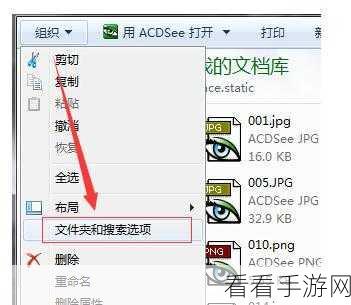
当您点击“+”图标时,缩略图会逐渐变大,图像的细节也会更加清晰地呈现出来,反之,点击“-”图标,缩略图则会缩小,方便您在同一屏幕内浏览更多的图像。
您还可以通过鼠标滚轮来进行缩略图大小的调节,向前滚动滚轮,缩略图放大;向后滚动滚轮,缩略图缩小,这种操作方式更加直观和便捷。
需要注意的是,不同版本的 ACDSee 在操作细节上可能会略有差异,但总体的调节思路是一致的。
熟练掌握 ACDSee 快速调节缩略图显示大小的方法,能够大大提高您处理图像的效率,让您的图像浏览工作更加轻松愉快。
文章参考来源:个人使用 ACDSee 软件的经验总结。
