一键搞定 Word 英文大小写切换秘籍
在日常办公和学习中,Word 文档的使用频率极高,英文大小写的切换常常让不少人感到困扰,别担心,今天就来为您揭晓 Word 切换英文大小写的绝妙方法。
Word 里英文大小写切换看似简单,实则暗藏玄机,掌握正确的方法,能大大提高您的工作效率。

想要实现 Word 中一键切换英文大小写,其实方法多样,第一种方法,您可以选中需要切换的英文字符,然后按下“Shift + F3”组合键,按一次,将所选内容转换为大写;再按一次,转换为小写;第三次按,则又回到原始的大小写状态,这种方式操作便捷,能够快速满足您的需求。
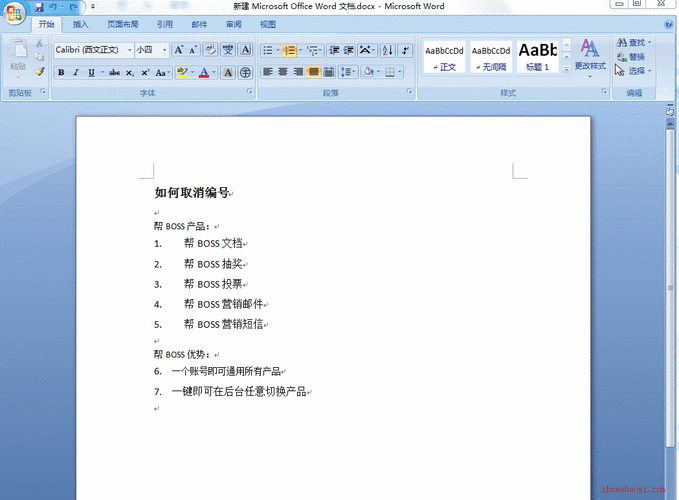
还有一种方法是通过菜单选项来完成,点击“开始”选项卡,在“字体”组中找到“更改大小写”按钮,在弹出的下拉菜单中,您可以选择“全部大写”、“全部小写”、“句首字母大写”等选项,根据实际情况进行灵活切换。
如果您经常需要进行英文大小写的切换,不妨自定义快捷键,通过“文件”→“选项”→“自定义功能区”→“自定义”,为切换英文大小写的操作设置一个顺手的快捷键,让操作更加高效快捷。
熟练掌握这些 Word 切换英文大小写的方法,能让您在处理文档时更加得心应手,节省时间和精力。
文章参考来源:日常办公经验总结。
