轻松搞定!电脑版 Word 文档为图片添加虚线边框秘籍
在日常办公中,我们经常需要使用 Word 文档来处理各种图文内容,给图片添加虚线边框就是一个常见的需求,然而不少人对此感到困惑,下面就为您详细介绍电脑版 Word 文档给图片设置虚线边框的方法。
中心句:在日常办公中,处理图文内容时给图片添加虚线边框是常见需求。
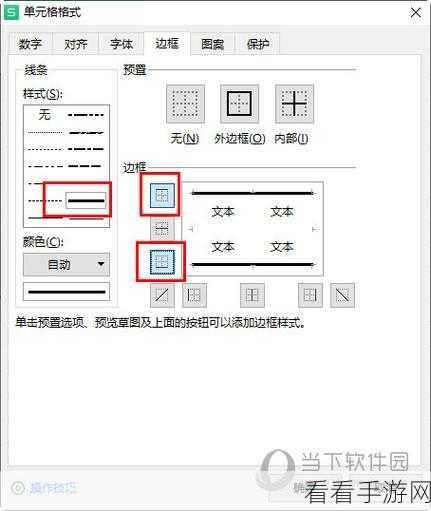
首先打开电脑中的 Word 文档,插入您想要添加虚线边框的图片,选中这张图片,在顶部的菜单栏中找到“格式”选项。
中心句:先打开 Word 文档插入图片,再选中图片找到“格式”选项。
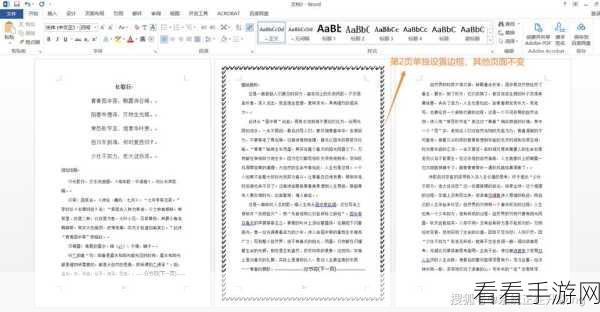
在“格式”选项卡中,您会看到“图片边框”的设置选项,点击它,会弹出一个下拉菜单。
中心句:在“格式”选项卡中找到“图片边框”设置选项并点击。
在这个下拉菜单中,您可以选择边框的线型,找到虚线的选项,然后根据您的需求选择合适的虚线样式。
中心句:于下拉菜单中选择虚线样式。
不仅如此,您还可以对边框的颜色、粗细等进行个性化的设置,调整到满意的效果后,点击确定即可。
中心句:可对边框颜色、粗细个性化设置,满意后点击确定。
通过以上简单的几个步骤,就能轻松为图片添加虚线边框啦,熟练掌握这个技巧,会让您的文档更加美观和专业。
文章参考来源:办公软件使用经验总结
