轻松搞定!Word 标题添加拼音秘籍大公开
在日常办公中,我们常常需要为 Word 文档的标题添加拼音,以方便阅读和理解,但很多人可能并不清楚具体的操作方法,就让我为您详细介绍 Word 给标题添加拼音的巧妙方法。
中心句:为 Word 文档标题添加拼音在日常办公中需求较多,很多人却不知具体操作。

首先打开您的 Word 文档,选中需要添加拼音的标题,在“开始”选项卡中找到“字体”组,点击其中的“拼音指南”按钮,这时会弹出一个“拼音指南”对话框。
中心句:先打开 Word 文档选中标题,再于“开始”选项卡“字体”组中点击“拼音指南”按钮。
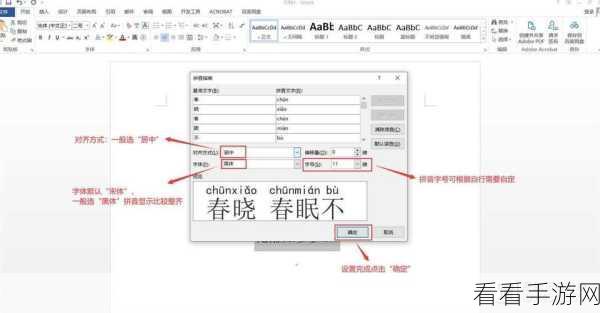
在“拼音指南”对话框中,您可以根据自己的需求对拼音的字体、字号和对齐方式等进行设置,如果您希望拼音显示得更大更清晰,可以适当调整字号;如果想要拼音与文字对齐得更整齐,可以选择合适的对齐方式。
中心句:在“拼音指南”对话框中可按需设置拼音的字体、字号和对齐方式等。
设置完成后,点击“确定”按钮,Word 就会为您选中的标题添加好拼音了,是不是非常简单呢?
中心句:设置完成点击“确定”,Word 即可为标题添加好拼音,操作简单。
通过以上步骤,您就能轻松为 Word 标题添加拼音了,希望这个方法能帮助您更高效地完成文档编辑工作。
参考来源:个人多年使用 Word 软件的经验总结。
