Word 文字渐变效果轻松设置秘籍
在当今数字化办公的时代,Word 文档的编辑技巧变得愈发重要,为 Word 文字设置渐变效果能让文档瞬间提升档次,吸引更多目光,就让我们一同探索 Word 文字设置渐变效果的神奇方法。
要实现 Word 文字的渐变效果,第一步得选对文字,用鼠标左键选中您想要添加渐变效果的那些文字。
点击“开始”选项卡,在这个选项卡中,找到“字体”组。
点击“字体”组右下角的小箭头,会弹出一个“字体”对话框。
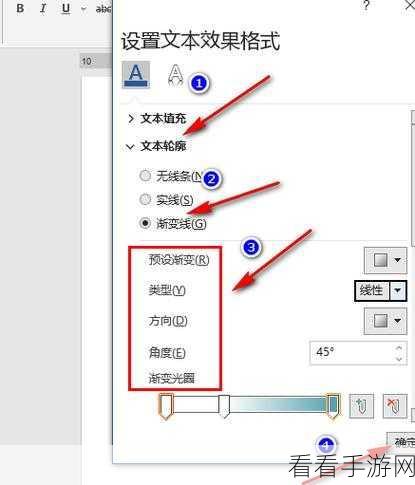
在“字体”对话框中,切换到“文字效果”选项卡。
在“文字效果”选项卡中,您能看到各种各样的效果设置选项,找到“渐变填充”这一项。
您可以根据自己的喜好和需求,选择不同的渐变颜色、方向、透明度等参数,您可以选择从左到右的渐变方向,或者从上到下的渐变方向;可以选择单一颜色的渐变,也可以选择多种颜色混合的渐变。
设置好参数后,点击“确定”按钮,这时,您选中的文字就会呈现出您所设置的渐变效果啦。
通过以上简单的几步操作,您就能轻松为 Word 文字添加令人惊艳的渐变效果,让您的文档更加出彩。
文章参考来源:个人多年 Word 使用经验总结
