轻松搞定 Word 插入图片后文字间隔变大难题
在日常使用 Word 文档的过程中,相信不少朋友都曾遇到过插入图片后文字间隔变大的情况,这无疑给文档排版带来了困扰,别担心,下面就为您详细介绍解决这一问题的有效方法。
我们需要明确造成文字间隔变大的原因,通常情况下,这是由于 Word 文档的默认格式设置所致,当插入图片时,Word 会自动调整文字的排版,以适应图片的存在,但有时这种自动调整并不能满足我们的需求。
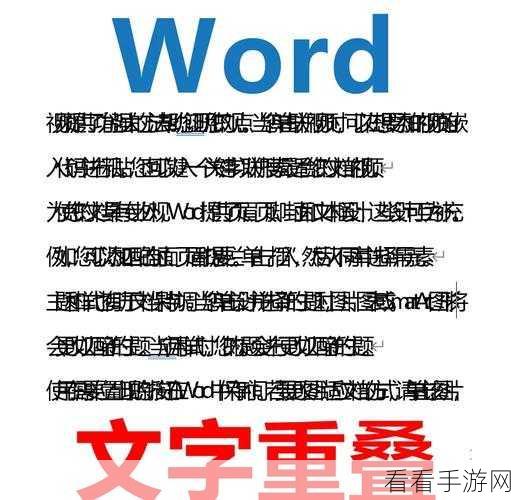
为您介绍第一种解决方法,选中插入图片后的段落,然后在菜单栏中点击“段落”选项,在弹出的“段落”对话框中,找到“间距”选项卡,将“段前”和“段后”的间距值设置为“0 行”,并将“行距”设置为“固定值”,根据实际情况调整具体的数值,一般可设置为“20 磅”左右。
第二种方法是通过调整图片的布局选项来解决,选中图片,在图片工具的“格式”选项卡中,找到“环绕文字”选项,将其设置为“嵌入型”以外的其他选项,如“四周型”或“紧密型”,根据需要微调图片的位置和文字的排版。
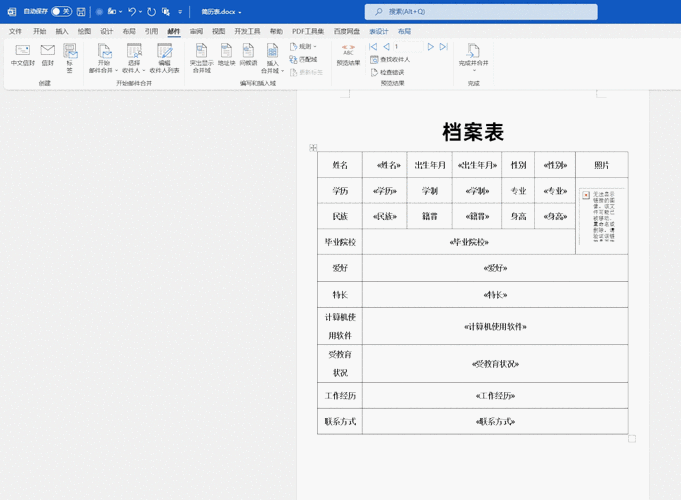
还有一种可能的解决方式,如果您使用的是 Word 2010 及以上版本,可以尝试在“页面布局”选项卡中,点击“页面设置”组的右下角箭头,在弹出的“页面设置”对话框中,切换到“文档网格”选项卡,勾选“无网格”选项,然后点击“确定”按钮。
通过以上几种方法,相信您一定能够成功解决 Word 插入图片后文字间隔变大的问题,让您的文档排版更加美观、专业。
文章参考来源:个人 Word 文档使用经验总结
