iPhone 15 导出 HEIC 格式照片至电脑秘籍
iPhone 15 拥有出色的拍照功能,拍摄的照片往往会给用户带来惊喜,HEIC 格式的照片在导出到电脑时,可能会让一些用户感到困扰,别担心,下面为您详细介绍高效的导出方法。
要成功将 iPhone 15 中的 HEIC 格式照片导出到电脑,您需要做好一些准备工作,确保您的 iPhone 15 和电脑已通过数据线连接,并且电脑上已安装了最新版本的 iTunes 软件,这是导出照片的基础条件,能保证数据传输的稳定性和流畅性。
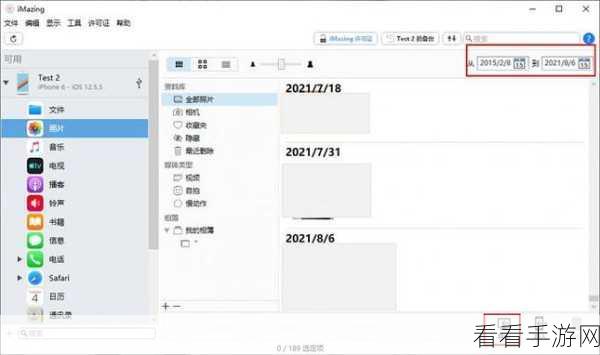
在电脑上打开 iTunes 软件,在界面中找到您的 iPhone 15 设备图标,点击进入,在设备的信息页面中,选择“照片”选项。
在照片选项中,勾选“同步照片”选项,您可以根据自己的需求选择是同步所有照片,还是指定的相册,如果您只想导出部分照片,可以在下方的“所选文件夹”中进行选择。
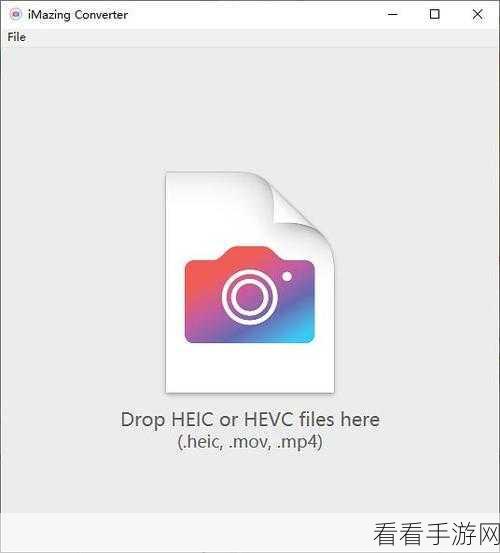
完成上述设置后,点击页面右下角的“应用”按钮,iTunes 会开始将您选择的 HEIC 格式照片从 iPhone 15 同步到电脑中。
需要注意的是,整个同步过程可能需要一些时间,具体取决于照片的数量和大小,请您耐心等待,不要在传输过程中中断连接,以免造成数据丢失。
如果您觉得通过 iTunes 导出照片的方式较为繁琐,还可以使用一些第三方工具,某些专门用于照片传输的软件,它们操作简单,界面友好,能为您提供更便捷的服务。
无论您选择哪种方法,都能够顺利地将 iPhone 15 中的 HEIC 格式照片导出到电脑,让您方便地进行后续的处理和保存。
文章参考来源:苹果官方技术文档及相关数码论坛用户经验分享。
