一键解锁,PS 图层样式的神秘入口与详细教程
Photoshop 作为一款强大的图像处理软件,图层样式的运用能为我们的创作带来诸多惊喜,但不少新手可能会困惑,Adobe Photoshop 的图层样式究竟在哪里?怎样才能打开它呢?就让我们一同探索 PS 打开图层样式的方法。
要找到图层样式,我们得先明确操作的基本界面,在 PS 中,打开一个图像文件后,右侧的图层面板就是关键所在。

在图层面板中选中需要添加样式的图层,只需右键单击该图层,在弹出的菜单中就能看到“混合选项”,这就是打开图层样式的入口。
还有一种快捷方式,通过菜单栏中的“图层”选项,在下拉菜单中找到“图层样式”,同样可以实现目标。
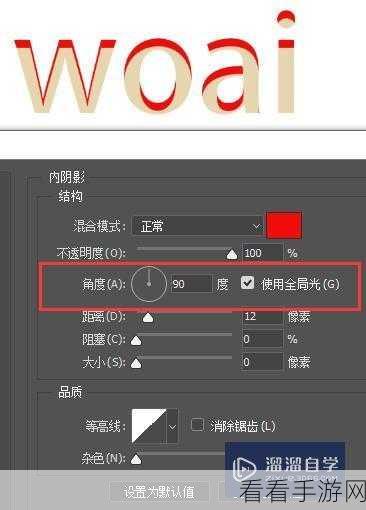
当我们成功打开图层样式的窗口,就仿佛进入了一个充满创意的魔法世界,这里有众多的样式效果可供选择,比如投影、内阴影、外发光、内发光等等,每种样式都可以通过调整参数来达到理想的效果。
在设置投影效果时,可以调整投影的角度、距离、大小、模糊程度等参数,以实现逼真的阴影效果,而对于外发光效果,则可以调整发光的颜色、扩展、大小等参数,让图像元素更加突出和醒目。
在实际操作中,不妨多尝试不同的样式组合和参数调整,以获取独特的视觉效果,不断探索和实践,您将能够熟练掌握 PS 图层样式的运用,为您的图像创作增添更多精彩。
参考来源:个人多年使用 Adobe Photoshop 的经验总结。
