轻松解决 Word 文字显示残缺难题,秘籍在此!
当您在使用 Word 时,如果遇到文字显示不完整的情况,那确实会让人感到烦恼,别担心,下面就为您详细介绍解决这一问题的有效方法。
造成 Word 文字显示不完整的原因多种多样,可能是文档的格式设置出现了问题,比如段落间距、行距等设置不合理;也有可能是字体的大小和样式与页面的布局不匹配;软件本身的故障或者与其他程序的冲突也可能导致这种情况的发生。
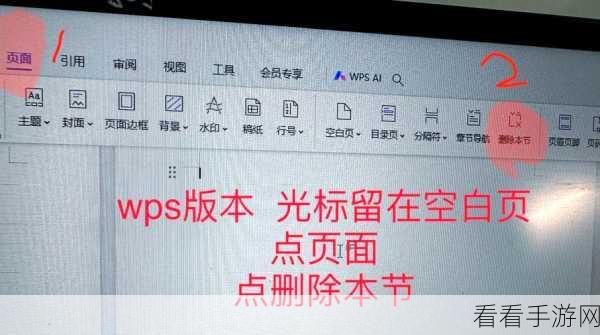
解决 Word 文字显示不完全的问题,可以尝试以下几种方法。
第一种方法,检查文档的格式设置,打开出现问题的 Word 文档,选中显示不完整的文字所在的段落,然后在“段落”选项中,调整行距、段落间距等参数,将行距设置为“单倍行距”,段落间距设置为“0 行”可以解决大部分因格式问题导致的文字显示不完整。
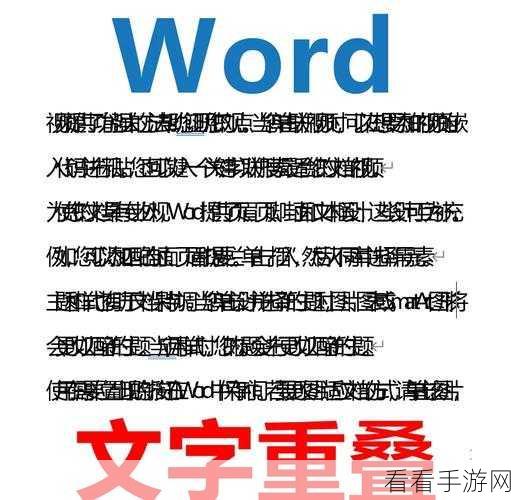
第二种方法,调整字体的大小和样式,使用过大或过小的字体,或者特殊的字体样式,可能会影响文字的显示效果,尝试将字体大小调整为适中的数值,12 号字体,并选择常见的字体样式,如宋体、黑体等。
第三种方法,修复 Word 软件,如果怀疑是软件本身出现故障,可以通过 Word 自带的修复工具进行修复,在“控制面板”中找到“程序和功能”,选中 Word 软件,点击“更改”,然后选择“修复”选项。
第四种方法,排查与其他程序的冲突,关闭可能与 Word 产生冲突的其他程序,比如一些第三方输入法或者办公软件,然后重新打开 Word 文档,查看文字显示是否恢复正常。
遇到 Word 文字显示不完整的问题,不要慌张,按照上述方法逐一排查和解决,相信您一定能够顺利解决这个小麻烦,让您的文档编辑工作更加顺畅高效。
参考来源:个人多年办公软件使用经验总结。
