轻松搞定 Excel 单元格三角图标,错误提示不再烦!
Excel 中单元格前面的三角图标有时会让我们感到困扰,特别是当它代表着错误提示时,别担心,下面就为您详细介绍去除这种三角图标的方法。
在日常使用 Excel 处理数据的过程中,错误提示的三角图标常常出现,影响了表格的美观和数据的清晰呈现,要去除它,其实方法并不复杂。
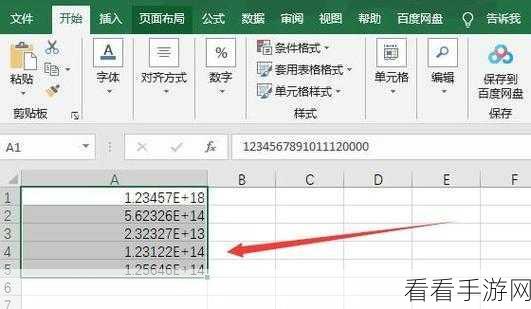
第一步,我们需要选中包含三角图标的单元格或单元格区域,这是去除错误提示三角图标的关键起点。
在菜单栏中找到“数据”选项,点击展开,在“数据工具”组中,找到“数据验证”按钮并点击。
在弹出的“数据验证”对话框中,切换到“出错警告”选项卡,这里您会看到关于错误提示的相关设置。
取消勾选“输入无效数据时显示出错警告”复选框,这一步操作能够有效地阻止错误提示的出现。
点击“确定”按钮,您就会惊喜地发现单元格前面的三角图标消失了。
通过以上简单的几个步骤,就能轻松去除 Excel 单元格前面的三角图标,让您的表格更加整洁、清晰,提高工作效率。
文章参考来源:日常工作中对 Excel 功能的探索和实践总结。
