PPT 日期自动更新秘籍,详细方法教程全解析
PPT 作为日常办公和展示的重要工具,其中日期的自动更新功能备受关注,掌握这一技巧,能让您的 PPT 更加专业和高效。
要实现 PPT 中日期的自动更新,首先需要了解相关的设置选项,在 PPT 的菜单栏中,找到“插入”选项,点击后会出现一系列的功能按钮。
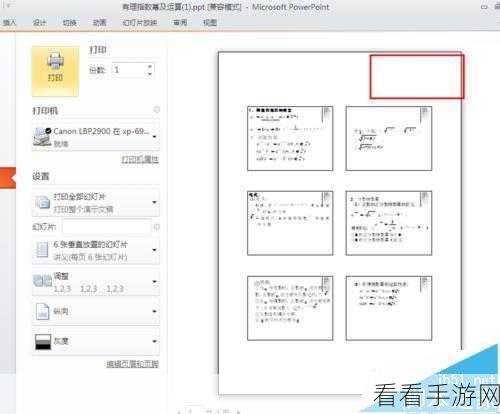
在“插入”选项中找到“日期和时间”这一功能,点击进入后,会弹出一个设置窗口,在这个窗口中,您可以看到有关日期和时间格式的各种选项。
重点来了!勾选“自动更新”选项,并根据您的需求选择合适的日期和时间格式,您可以选择只显示日期,或者同时显示日期和时间,还可以对日期和时间的显示样式进行自定义。
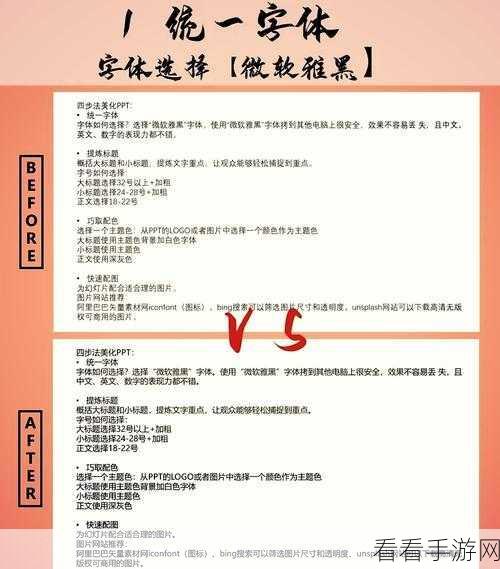
完成上述设置后,每次打开 PPT 或者进行演示时,日期就会自动更新为当前的准确时间。
掌握 PPT 中日期自动更新的方法,能够为您的工作和展示带来极大的便利,多尝试、多实践,您一定能熟练运用这一功能,让您的 PPT 更加出色。
参考来源:个人经验总结及相关办公软件使用教程。
