轻松搞定!Word 奇数对开页左右边框交换秘籍
在日常的文档处理中,您是否曾为如何在奇数对开页上交换左右边框而感到困惑?别担心,接下来就让我为您详细介绍相关的方法。
要实现 Word 文档在奇数对开页上交换左右边框,我们需要掌握一些关键的操作步骤。
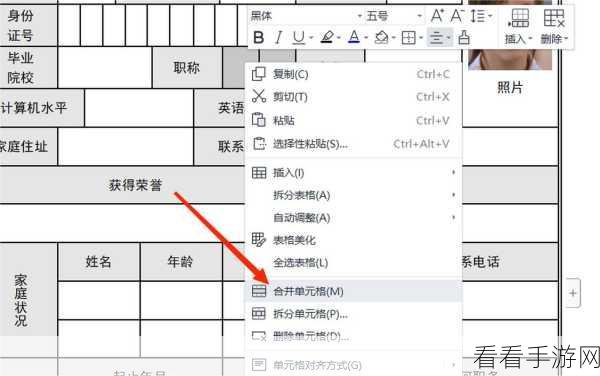
第一步,打开您的 Word 文档,进入“页面布局”选项卡,在这个选项卡中,您能够找到与页面设置相关的各种功能。
第二步,点击“页面设置”组中的右下角箭头,这将打开“页面设置”对话框,在对话框中,切换至“版式”选项卡。
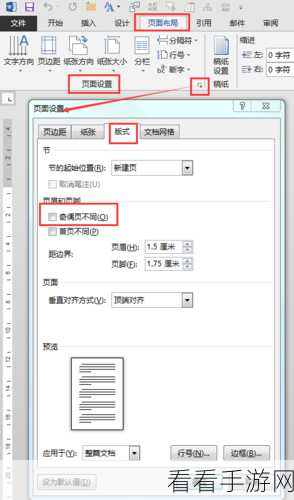
第三步,在“版式”选项卡中,找到“页眉和页脚”区域,勾选“奇偶页不同”选项。
第四步,回到文档中,分别对奇数页和偶数页的边框进行设置,先选中奇数页,然后通过“边框和底纹”功能,对边框的样式、颜色、宽度等进行调整,以实现左右边框的交换。
通过以上几个简单的步骤,您就能够轻松地在 Word 奇数对开页上交换左右边框,让您的文档排版更加专业和美观。
文章参考来源:日常办公经验总结。
希望以上的攻略能够帮助您解决在 Word 文档处理中遇到的问题,如果您还有其他疑问,欢迎随时与我们交流。
