WPS Excel 隔行填充秘籍,填充样式的巧妙运用
WPS Excel 中的填充样式功能强大,其中隔行填充更是能为我们的表格增色不少,让我们一同深入了解如何巧妙运用填充样式实现隔行填充。
要实现 WPS Excel 的隔行填充,首先得明确操作思路,我们需要先选中要进行填充的区域,然后在菜单栏中找到“填充”选项,在填充的下拉菜单里,有各种填充样式可供选择,比如颜色填充、图案填充等等。
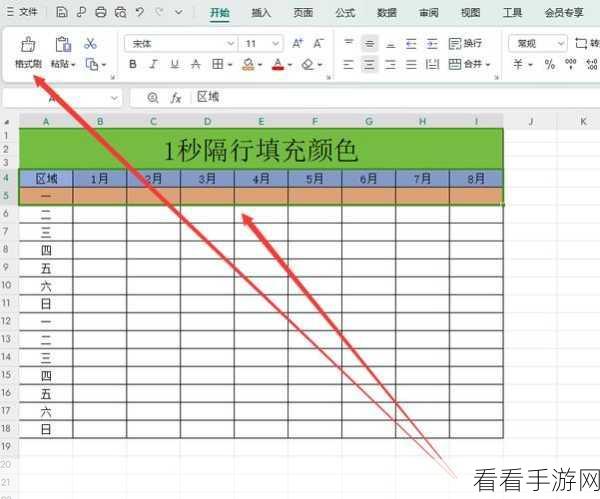
重点关注隔行填充的设置,在选择填充样式后,不要急于确定,而是要找到相关的隔行设置选项,这可能在“更多选项”或者“自定义填充”中,具体位置会因版本稍有差异。
根据实际需求调整填充的颜色、图案、间隔行数等参数,如果想要每隔两行填充一种颜色,就需要准确设置间隔行数为 2 。

在进行隔行填充时,还需注意一些细节,要确保选中的区域准确无误,否则可能会导致填充效果不符合预期,如果表格数据较多,为了提高效率,可以使用快捷键来快速完成操作。
掌握 WPS Excel 中使用填充样式进行隔行填充的方法,能让我们的表格更加清晰美观,提升数据处理的效率和质量。
文章参考来源:WPS Excel 官方帮助文档及个人实践经验总结。
